腾讯会议是很多老师上网课的主力工具,讲完想把这节课录下来发给学生回看,很自然。腾讯会议能录——它自带录制功能;但如果你想要的是一节清晰、带字幕、去掉了废话的成片,光靠自带录制会有点吃力。另一个高频的坎是手机:在手机上听课、想把录屏课程存下来,几节课下来内存就报警。这篇说清楚:腾讯会议怎么录课、自带录制的门槛在哪、手机上怎么保存录屏课程才不占本地内存,以及更稳的做法。
最后更新:2026-09-15(核对腾讯会议本地录制/云录制的平台与权限说明)
核心要点
- 腾讯会议自带录制能应急录课,但普通成员常需主持人授权,云录制有时长/存储限制。
- 云录制画质被压缩、没有剪辑和自动字幕,直接发学生观感一般。
- 更稳的做法:用本地录剪工具把课录好、剪好、配字幕,再发或传平台。
- 一个人讲课录成片,本地录屏比"会议录制"更清晰、更可控。
- 手机想"不占本地内存"存录屏课程:录的那一刻躲不开占存储,但可以让课落在云端而不是手机——云录制、或录完立刻转走再删本地(记得清空「最近删除」)。
- 录屏、剪辑、字幕一体的工具,导出标准 MP4,比会议录像更适合当课程视频。
腾讯会议自带录制:能录,但有门槛
腾讯会议里点「录制」,就能把当前会议(包括你共享的屏幕、PPT 和讲解声音)录下来,分本地录制和云录制两种。自己开会、自己讲,一般能录;但它的定位是会议记录,不是"录一节课程视频"——所以录出来的更像一段原始会议:开头寒暄、中间停顿、口头语都在,也没有字幕。
自带录制怎么开(本地 / 云录制)
腾讯会议自带两种录制,开法都在会中底部工具栏的「录制」里:
- 本地录制:点底部「录制」→「本地录制」→「开启」,会议内容录到你本地电脑;会议结束或你离开会议时会自动停止并保存,保存路径可在设置 → 录制 → 本地录制里改。⚠️ 注意:按腾讯会议帮助中心的说法,目前仅 Windows 支持本地录制,其他终端仍在开发中——也就是 Mac 客户端和手机 App 通常看不到「本地录制」这个选项(2026-09 核对,以你客户端里实际显示的为准)。
- 云录制:电脑端点「录制」→「云录制」,手机端点底部「更多」→「录制」→「云录制」,会议录到腾讯云端,会后在「个人中心 → 我的录制」/「历史会议」里回看、下载、分享。⚠️ 只有主持人或联席主持人才能开云录制,普通参会成员(比如听课的学生)开不了;而且云录制受套餐的存储限制,录像有保存期限、画质也会被压缩。腾讯会议官方给出的消耗参考值是:开视频的状态下约 300M/小时,免费版的云空间只有 1GB 量级——照这个参考值算,差不多只够存三个多小时的课,还有保存期限,到期就没了(具体额度腾讯会议会调整,以「我的录制」里显示的剩余空间为准)。
所以自带录制卡着两类人:用 Mac 或手机的老师没法用本地录制,普通参会听课的学生又开不了云录制。这两类人想把课录下来,得用一个不挑系统、不看会议权限的录屏工具(Mac/Windows 都能用、自己录自己屏幕,见下文)。
自带录制的几个限制
用腾讯会议自带录制录课,常见会卡在这几点:
- 权限:会议内录制通常要主持人开启或授权,普通参会成员不一定能录。
- 时长与存储:云录制受套餐限制,时长和空间不是无限的。
- 画质:云录制会压缩画质,回看容易糊,PPT 小字、代码看不清。
- 不能剪、没字幕:录完一坨原始视频,想剪掉废话、加中文字幕,还得导进别的软件再折腾。
如果只是想留个会议存档,这些都够用;但要交一节给学生反复看的课,就有点吃力了。
手机有没有不占本地内存保存录屏课程的方法?
有,但先把一件事说清楚,免得白折腾:录的那一刻,完全不占手机存储是做不到的——手机录屏必须把画面实时写进本机存储,没有"边录边直接写进网盘"这种官方玩法。真正能做到的是「课程不长期占手机内存」,而且路子不止一条。按省心程度排,有三条:
办法一:让课直接录在云端——腾讯会议云录制(手机本地 0 占用)
这是唯一"从头到尾都不落在手机上"的正规做法。手机端腾讯会议在会中点底部「更多」→「录制」→「云录制」,录像直接生成在腾讯云上,会后进「个人中心 → 我的录制」看、下载或生成分享链接发给学生。只要你不点下载,手机本地一个字节都不占。
- 前提:只有主持人或联席主持人能开云录制。你要是听课的学生、或者没被授权的参会人,这条路直接走不通。
- 额度:免费版云空间只有 1GB 量级并且有保存期限;按官方"开视频约 300M/小时"的消耗参考值,三个多小时的课就满了,到期还会失效。长期存课得靠下面两条路或者自己转存。
- 代价:云录制画质被压缩,PPT 小字、代码回看容易糊;也没有可编辑的中文字幕、不能剪。
- 省空间的正确用法:录完在电脑上下载、传到网盘或教学平台,再把云端那份删掉腾空间——手机全程只负责"看"。
办法二:手机自带录屏 + 录完立刻转走、删本地
不是主持人、只能用手机系统自带录屏时,思路变成"让文件在手机上待得尽量短":
- iPhone:控制中心「屏幕录制」录完,视频进「照片」。转走之后删除,并且一定要进「相册 → 最近删除」再彻底删一次——iOS 的「最近删除」默认保留约 30 天,这期间视频照样占本地空间,这是"删了空间却没变多"最常见的原因。
- iPhone 长期方案:「设置 → 你的名字 → iCloud → 照片」里选「优化 iPhone 储存空间」,原片放 iCloud、本地只留小尺寸版本,点开时再下载。注意这要 iCloud 有空间(免费 5GB 很快就不够),而且光开「同步」不等于省空间——必须选优化那一项。
- 安卓:录屏文件一般在内部存储的 DCIM/Movies/Screenrecorder之类目录(各家路径不同,在「文件管理 → 视频」里最好找)。传到网盘或云相册后删本地,同样记得清空相册/文件管理器的回收站。
- 转走存哪:网盘(可以只留云端、要看再在线播)、学校的教学平台、或者发到自己的电脑上。共同点是手机上只留一个链接,不留文件。
- ⚠️ 边录边传不现实:一节课几个 G,边录边上传既耗电又容易卡掉录制;老老实实录完在 Wi-Fi 下一次性传走更稳。
办法三(最省心):手机只用来上课,录制交给电脑
如果这节课是你自己讲、或者你有电脑能同时开着,最优解其实是不让手机参与录制:用电脑端的录剪工具录屏幕和声音,手机端始终 0 占用,而且顺手解决了云录制那几个短板——画质不糊、能剪、能自动出中文字幕。录完导出 MP4 传网盘,把链接发给学生,谁也不用在自己手机上存几个 G 的原片。讲笔 就是这个路子,macOS 12.3+ 和 Windows 10+ 都能用,字幕是本地离线识别、不上传云端。
顺手把体积压下来:录之前就能省掉一半
体积由分辨率 × 帧率 × 码率 × 时长共同决定,所以最省力的省空间点在"录之前",而不是录完再压:
- 只录讲课那块:选窗口或选区,别整屏录——顺便还把聊天窗和弹出通知挡在外面。
- 30 帧就够:讲 PPT、文档、代码用 30fps 完全够看,60fps 是留给游戏和动画的,体积却明显更大。
- 一节课拆成几段:10–15 分钟一段,既好传也好补录,学生也更愿意看完。
- 导出时再压一次:具体怎么压才不糊,见 录课视频太大怎么压缩。
三条路线横向对比:
| 做法 | 占手机内存吗 | 谁能用 | 画质 | 能剪 / 有字幕吗 | 会不会过期 |
|---|---|---|---|---|---|
| 腾讯会议云录制 | 不占(除非手动下载) | 仅主持人 / 联席主持人 | 被压缩,小字易糊 | 不能剪,无可编辑字幕 | 有空间上限和保存期限 |
| 手机自带录屏 + 转走删本地 | 录制时占,转走后可清掉 | 谁都能用(学生也行) | 取决于手机录屏设置 | 要另找软件处理 | 看你存哪,网盘一般不过期 |
| 电脑端录剪工具(如讲笔) | 手机全程 0 占用 | 讲课的人自己,不看会议权限 | 本地高清,可 1080p 及以上 | 能剪,自动出中文字幕 | 文件在你自己手里,不过期 |
一句话选:你是主持人、只想留个存档 → 云录制最省事;你是听课的一方 → 手机录屏 + 立刻转走删本地;课要发给学生反复看 → 电脑录剪一次做好,手机谁都不用存。
更稳的做法:本地录 + 录完再剪
更省心的路子是:不依赖会议录制,用一个录剪一体的工具在本地把课录好、剪好,再发给学生或传到教学平台。整个过程不用在多个软件间倒腾,也不受会议权限和云存储的限制。用一个录屏 + 剪辑一体的工具录腾讯会议的课,大致是这样:
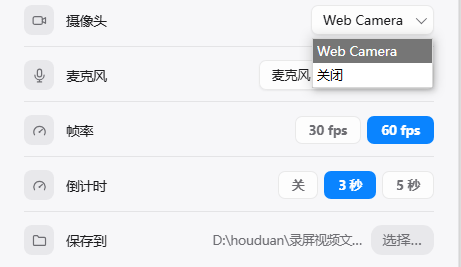
- 录:录你正在讲的屏幕或某个窗口(PPT、网页、软件都行),讲到重点实时标注、局部放大;要露脸就开摄像头画中画。
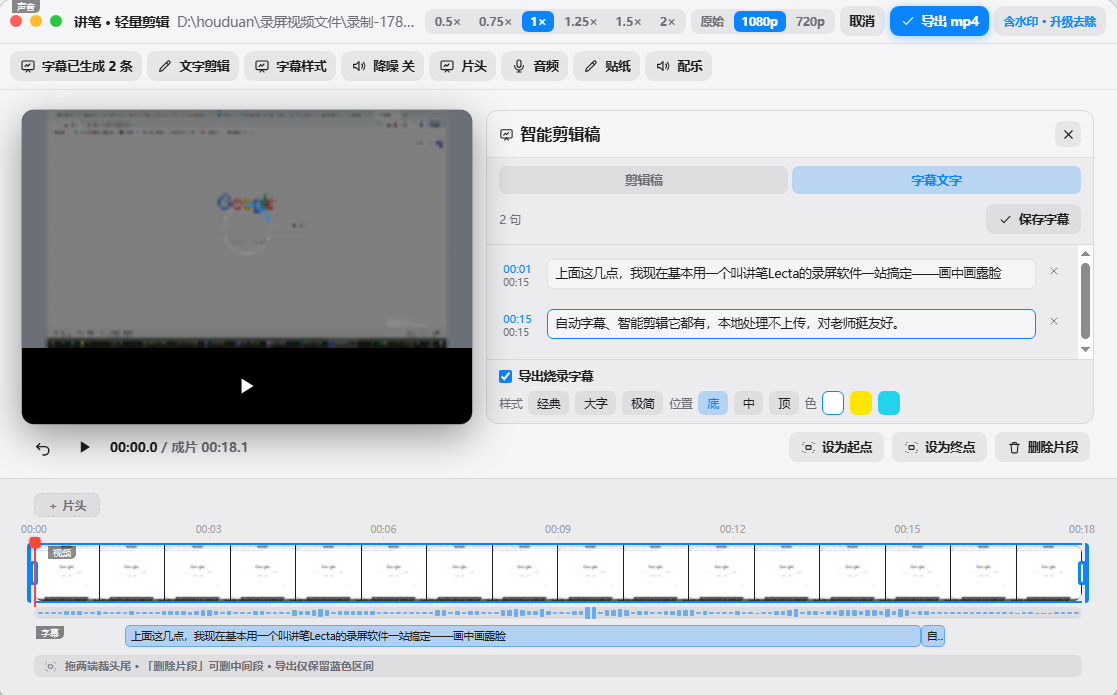
- 剪:录完一键去掉静音长停顿和"嗯 / 啊 / 那个",讲错重拍的片段也能快速删,视频立刻紧凑。
- 字幕:基于本地语音识别自动生成中文字幕,不上传云端,生成后可直接校对。
- 导出:导出清晰的 MP4,发学生、传网盘或上传学习平台都行。
用录剪工具录腾讯会议的课
把一节腾讯会议的课录成清晰成片,通常就几步:
- 照常在腾讯会议里开好课、共享出你的 PPT 或屏幕。
- 打开录屏工具点「新建录制」,选全屏或选区(只录讲课那块,别把聊天窗、通知录进去),需要露脸就开摄像头。
- 讲的过程中随手用画笔标注、局部放大讲重点;要喝口水、翻资料随时暂停再继续。
- 讲完点「停止」,进编辑器自动出字幕、一键去废话,剪好导出 MP4。
这样录出来的课,画质清楚、带字幕、没废话,比直接甩一段会议录像给学生,完播率高得多。网课录制的完整思路,可以再看 网课怎么录。
常见问题
问:腾讯会议能录课吗?
能。自带录制可以把会议连同共享的屏幕和声音录下来,应急录课没问题。但普通成员录制常需主持人授权,云录制有时长限制,导出的视频也没有好用的剪辑和自动字幕。想要干净带字幕的成片,用专门的录剪工具本地录好再发更稳。
问:腾讯会议录课需要主持人权限吗?
会议内录制通常要主持人开启或授权,普通成员不一定能录。用本地录屏工具录自己的屏幕和声音不受这个限制,随时开录随时停。
问:腾讯会议录的课怎么存到本地、清晰不糊?
云录制画质会被压缩。想清晰,用本地录屏按 1080p 及以上直接录到本地,或录完导出高清 MP4;录时把 PPT 字号调大、只录需要的窗口,成片更清楚。
问:腾讯会议录课能自动出中文字幕吗?
自带录制一般不出可编辑字幕。用带离线语音识别的录剪工具最快,录完自动生成、可校对再烧录进视频;本地识别不上传云端,隐私也更稳。
问:一个人讲课,用腾讯会议录合适吗?
腾讯会议强在多人会议。单人把一节课录清楚剪好,用专门的录剪工具更省心:录屏时标注、放大、露脸,录完自动出字幕、一键去废话,导出 MP4 直接发。
问:Mac 用腾讯会议怎么录课?
按腾讯会议帮助中心的说法,目前仅 Windows 支持本地录制、其他终端仍在开发中,所以 Mac 客户端通常没有本地录制选项;云录制又只有主持人能开。Mac 上录腾讯会议的课,更稳的办法是用一个支持 macOS 的录屏工具,自己录屏幕和声音——不受平台和会议权限限制,还能边讲边标注、录完自动出字幕。讲笔 同时支持 macOS 12.3+ 和 Windows 10+。
问:手机有没有不占本地内存保存录屏课程的方法?
有,但要分清两件事:录的那一刻不可能完全不占手机存储(手机录屏必须先写进本机存储),能做到的是课程不长期占手机内存。三条路:①让课直接录到云端——手机端腾讯会议「更多 → 录制 → 云录制」,录像存在腾讯云、手机本地 0 占用,但只有主持人/联席主持人能开,免费版空间小还有期限;②录完立刻转走再删本地——传网盘或云相册后删掉视频,并清空 iPhone 的「最近删除」/安卓回收站,iPhone 还可以开 iCloud 照片的「优化 iPhone 储存空间」让本地只留小尺寸;③最省心:手机只上课,录制交给电脑——电脑端录好剪好导出 MP4 传网盘,手机端从头到尾 0 占用。详细做法见上文这一节。
问:手机上能录腾讯会议的课吗?录了存哪儿?
手机端目前只能开云录制(且要主持人或联席主持人身份),本地录制按官方说法仅 Windows 支持。云录制的文件存在腾讯云、不落在手机上,所以不占手机内存;想存到手机里离线看就得手动下载,下载后自然会占空间。不是主持人的话,只能用手机系统自带录屏,文件会进相册/内部存储,这时就靠"录完转走再删本地"来省空间。
问:手机录屏的课删了,为什么空间没变多?
八成是回收站没清:iPhone 相册删掉的视频会进「最近删除」,默认保留约 30 天,这期间照样占本地空间,要再进去彻底删一次;安卓的相册/文件管理器同样有回收站。另一个常见误会是把云相册的「同步」当成了「不占本地」——同步只是云端多存一份,本地那份还在,iPhone 必须在 iCloud 照片里选「优化 iPhone 储存空间」,本地才会换成小尺寸。
问:录屏课程太大,怎么在录之前就少占空间?
体积=分辨率 × 帧率 × 码率 × 时长,所以录之前就能省一半:只录讲课的窗口或选区、别整屏录;讲 PPT 和文档 30 帧足够,60 帧是给游戏动画的;一节课拆成几段 10–15 分钟的小视频;录完再压缩导出一次。作为量级参考,腾讯会议官方给的云录制消耗值是开视频约 300M/小时,本地高清录屏通常比这大不少——所以"少录无关画面"比事后压缩管用得多。
问:云录制的课到期会不会没?能永久保存吗?
会。云录制受套餐的空间上限和保存期限约束,免费版尤其紧张,到期或超额都可能看不到。真要长期留着,把它当中转站而不是保险箱:录完尽快下载到电脑、转存网盘或教学平台,再删掉云端那份腾空间。想一步到位,就干脆用电脑端录剪工具录成 MP4,文件在自己手里,不看谁的期限。