论文答辩录屏,就是在电脑上一边开着答辩会议(腾讯会议、钉钉等),一边用录屏工具把会议窗口全屏录下来,开摄像头画中画露脸,确认麦克风有声,正式开始前先试录 10 秒回放确认。这样 PPT、人像、声音就能录在一个视频里。下面把答辩要录什么、具体怎么录、怎么避免"录完发现没声音",以及录完怎么导出提交,按真实流程一步步讲清楚。
核心要点
- 一份合格的答辩录像要同时有三样:共享的 PPT 屏幕画面、答辩本人出镜的人像、清晰的声音。
- 把腾讯会议/钉钉窗口最大化后全屏录制,再叠一个摄像头画中画放到角落,PPT 和人脸就能同框录进一个 MP4。
- 录自己答辩(靠麦克风说话)没问题;但要录别人通过电脑外放的发言属于"系统声音",讲笔 Windows 版目前只录麦克风、不录系统声音,得让麦克风把外放声一并收进去。
- 最容易翻车的就是声音,而答辩没法重来——正式开录前务必先试录 10 秒、回放确认画面和声音都正常。
- 讲笔 是给讲课/答辩这类场景做的桌面录屏工具,全屏录制、摄像头画中画、录前试录、本地字幕都在一个 App 里,macOS 12.3+ 和 Windows 10+ 都能用。
为什么要把答辩录下来
说白了就两个原因:
- 学校要你留存或提交:不少学院规定线上答辩要全程录像归档,当作答辩确实进行过的凭证,有的还得把录像文件交给教务或答辩秘书存档。
- 留着自己复盘:答辩时人是紧张的,老师提了哪些问题、给了什么修改意见,事后多半记不全。录下来回放一遍,照着老师的意见改论文、改定稿,比硬凭记忆靠谱太多。
答辩录屏要录什么
一份说得过去的答辩录像,三样东西缺一不可:
- PPT / 屏幕画面:你共享的答辩 PPT、论文文档,这是录像的主体。
- 自己的人像:不少学校要求录像里能看到答辩人本人出镜,所以得开摄像头露脸。
- 声音:你的陈述,加上老师的提问和点评。声音最关键,也最容易出岔子。
线上答辩多数在腾讯会议、钉钉这类会议软件里进行,录屏要做的就是把这个会议窗口连同你的人像、声音一起录下来。
线上答辩怎么录(操作步骤)
照下面几步走,基本不会翻车:
- 提前装好、提前测试:千万别等答辩当天才临时折腾软件。提前一两天装好录屏工具,完整跑一遍。
- 全屏录会议窗口:进入腾讯会议/钉钉后,把会议窗口最大化或全屏,录屏选择全屏录制,确保 PPT 和发言画面都在画面里。
- 开摄像头画中画露脸:打开摄像头画中画,把自己的人像放在角落,PPT 和人脸同框,满足"本人出镜"的要求。
- 确认麦克风有声:选对麦克风、给足系统权限、音量别是 0。如果还要收其他人发言,注意声音来源(见下一节)。
- 试录 10 秒再开始:正式开录前先录一小段并回放,确认有画面、有声音,再正式开始答辩。
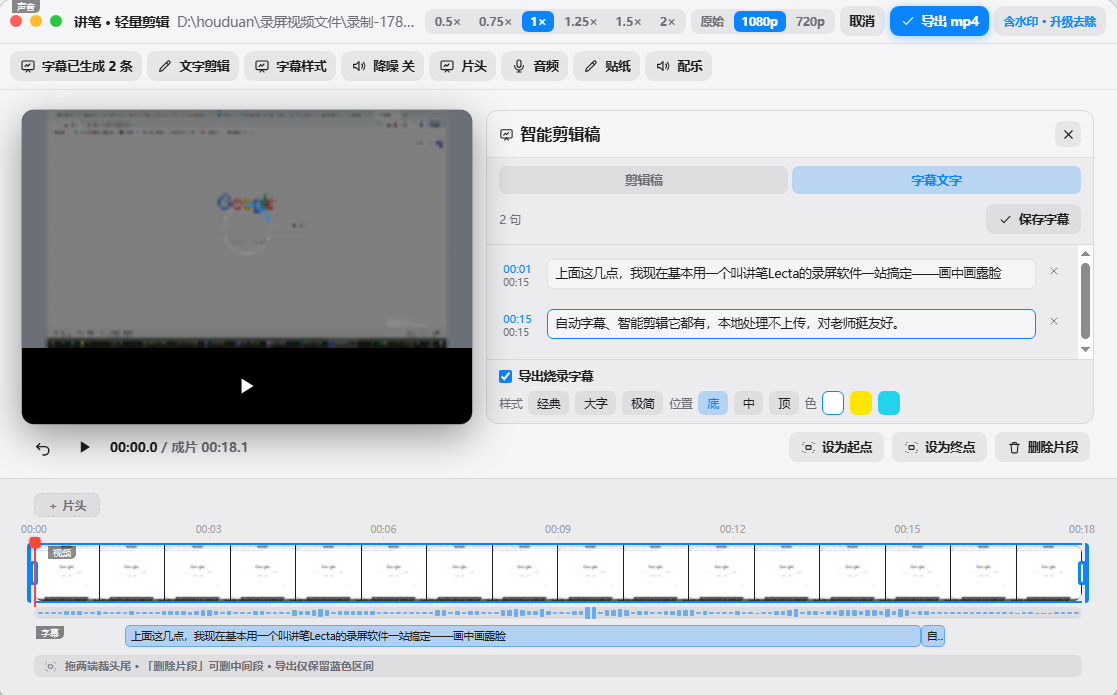
这几件事讲笔 都做在一个 App 里:全屏录制、摄像头画中画、录制前可试录,录完还能直接生成本地字幕、按多种分辨率导出,macOS 和 Windows 都能用。具体能力见 功能介绍。
最容易翻车:没声音 & 没提前试录
答辩录像最常见的事故,就是录完一看,画面有、声音没了,偏偏答辩又没法重来。两点务必盯紧:
- 先搞清要录谁的声音。录你自己答辩(麦克风 + 屏幕 + 摄像头)一般没问题。但要录其他答辩人/老师通过电脑外放的发言,那属于"系统声音"——目前讲笔 Windows V1 版暂时只录麦克风、不录系统声音,可以把麦克风开着让它一并收外放的声音,或选支持系统声音的录制方案。这点先说清楚,免得你以为能录到结果空欢喜。
- 务必提前试录。无论用什么软件,正式答辩前先录 10 秒、回放确认有画面有声音,是最划算的保险。
- 征得在场同意。录像前最好先跟答辩委员会的老师说一声、征得同意,既礼貌也避免争议。
想直接上手,可以从 下载页(lecta.cc/download)装好,提前试录一遍,正式答辩当天就稳了。
常见问题
问:论文答辩怎么录屏?
在电脑上打开答辩用的会议软件(腾讯会议、钉钉等),同时开一个录屏工具,把会议窗口全屏录下来。要露脸的话开摄像头画中画、把自己放在角落,再确认麦克风有声音。关键是正式答辩前先试录 10 秒,回放确认画面和声音都正常再开始。用讲笔 这类支持全屏录制 + 摄像头画中画 + 录前试录的工具,一次就能把 PPT、人像、声音录在一起。
问:答辩录屏用什么软件?
只想简单录、要求不高,用系统自带录屏(Mac 的 Shift+Cmd+5 / QuickTime,Windows 的 Xbox Game Bar)也能录。但答辩要同时露脸、要保证有声音、录完可能还要剪一下再提交,建议用一体化的录屏工具,比如讲笔:支持全屏录制、摄像头画中画、录制前可试录、本地字幕和多分辨率导出,macOS 和 Windows 都能用,省去多个软件来回倒腾。
问:答辩录屏怎么同时录人像和 PPT?
用支持摄像头画中画的录屏工具就能做到:录屏录的是答辩会议窗口(里面有你的 PPT 和发言画面),画中画再叠一个摄像头小窗把你的脸放在角落,两路一起录进同一个视频。讲笔 录制时直接开摄像头画中画即可,位置和大小可调,PPT 和人像同框,最后导出一个 MP4。
问:答辩录屏没声音怎么办?
先分清要录谁的声音。录你自己答辩(说话靠麦克风)一般没问题,确认录屏工具选对了麦克风、系统给了麦克风权限、音量不为 0 即可。如果要录其他答辩人通过电脑外放的发言(属于系统声音),目前讲笔 Windows V1 版暂时只录麦克风、不录系统声音,建议把麦克风开着让它收外放声、或换支持系统声音的方案。无论哪种,正式答辩前一定先试录 10 秒并回放,确认有声音再开始。