Windows 录屏录课有两条路:临时录一段,用系统自带的 Xbox Game Bar(按 Win+G,或直接 Win+Alt+R 开始录)零安装就能用;要录课出成片——带摄像头露脸、录系统声音、自动出中文字幕、剪掉废话——Xbox Game Bar 做不到,得用录剪一体的工具(如讲笔)。下面把两种都讲清楚。
核心要点
- Win10/Win11 自带录屏快捷键:Win+G 打开 Xbox Game Bar,Win+Alt+R 直接开始/停止;录像默认存「视频 → 捕获」。
- Xbox Game Bar 的硬伤:只能录前台应用窗口,录不了桌面和文件资源管理器,不能叠摄像头、不能剪辑、不出字幕。
- 要露脸(摄像头画中画)和稳定录系统声音,需要支持这两项的录屏工具。
- 录课字幕用本地语音识别(whisper)自动生成最快,离线不上传、生成后可编辑。
- 讲笔 是录剪字幕一体的录课工具,支持 Windows 10+ 与 macOS 12.3+,免费版单次可录 10 分钟。
Win 自带录屏:Xbox Game Bar 怎么用
Windows 10 和 11 都内置了 Xbox Game Bar,不用装任何东西:
- 按 Win+G 呼出 Game Bar,找到「捕获」小窗,点圆形录制按钮开始;或者直接按 Win+Alt+R 一键开始/停止,更省事。
- 录完的视频默认保存在 「此电脑 → 视频 → 捕获」文件夹,格式是 MP4。
- 「捕获」小窗里有个麦克风图标,点亮就会同时录你的麦克风。
如果只是临时录一段软件操作、对画质和后期没要求,Xbox Game Bar 够用了。但拿它录课,很快会撞到下面几个墙。
Xbox Game Bar 的几个硬伤
- 录不了桌面和文件资源管理器:它是为录游戏/应用设计的,只能录当前前台的那个应用窗口,切到桌面或资源管理器就停了——对要演示文件操作、多窗口切换的课很不友好。
- 不能叠摄像头:没法把人像画中画放进画面,想露脸讲课得另想办法。
- 不能边录边标注、放大:讲到重点没法在屏幕上画圈、把小字放大。
- 不能剪、不出字幕:录完就是一段原始视频,口误、停顿、"嗯啊"都在里面,也没有字幕,要处理只能再找别的软件。
怎么把摄像头和系统声音录进去
录课常要"人 + 课件同框",还要把电脑里播放的声音(如视频素材、网页声音)也录进去。这两件 Xbox Game Bar 都不擅长,用录剪一体的工具(如讲笔)就简单:
- 摄像头画中画:把圆形或带边框的人像放在角落,大小、位置随便调,还能变焦,PPT/代码和人脸一起录。
- 录系统声音 + 麦克风:两路声音分别开关,既能录你讲话,也能录电脑里播放的声音,不用装额外的声音驱动。
- 录整个屏幕或选区:桌面、资源管理器、任意软件、网页都能录,不挑窗口。
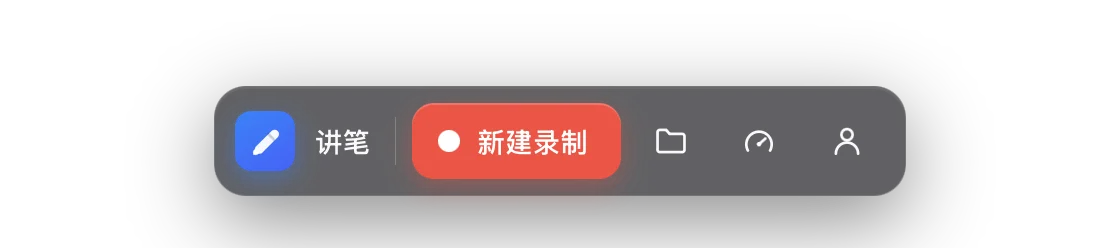
录完出字幕、剪掉废话
录课的麻烦不在录,在录完的处理。用录剪一体工具,录完不用导出到别的软件,直接在同一个工程里:
- 自动中文字幕:基于 whisper 在本地识别,音视频不上传云端,生成后可直接编辑。
- 一键去废话:自动去掉静音长停顿和"嗯/啊/那个"等口头语,视频立刻紧凑。
- 文字剪辑:把语音转成文字稿,删稿子里的一句话就同步删掉对应视频片段,像改文档一样剪。
- 导出 MP4:1080p 足够清晰,带上字幕,发学生或传学习平台都行。
想直接试,从 下载页 装 Windows 版录一节,免费版单次能录 10 分钟,足够跑通完整流程。
常见问题
问:Win10 / Win11 录屏快捷键是什么?
按 Win+G 打开 Xbox Game Bar 再点录制;更快的是直接按 Win+Alt+R 开始/停止。录好的视频默认在「视频 → 捕获」。注意它只能录前台应用窗口,录不了桌面和文件资源管理器。
问:Windows 录屏没有声音怎么办?
先确认 Xbox Game Bar「捕获」里麦克风已打开、系统没静音;录不到电脑内部声音多半是没勾「系统声音」。Xbox Game Bar 对两路声音的控制有限,要稳定同时录系统声音+麦克风,用支持分别开关的工具(如讲笔)。
问:Windows 录屏怎么把摄像头露脸录进去?
Xbox Game Bar 不能叠摄像头。用支持摄像头画中画的录屏工具(如讲笔),录制时把圆形/带框人像放角落,可调大小位置,课件和人脸一起录。
问:Windows 录屏怎么加字幕?
Xbox Game Bar 录完不带字幕。用带语音识别的工具自动生成最快。讲笔 内置离线字幕,基于 whisper 本地识别、不上传,生成后可编辑,还能用「文字剪辑」删句删片段。
问:有没有免费的 Windows 录屏软件?
自带的 Xbox Game Bar 免费,OBS 也免费开源但只录不剪。讲笔 有免费版,单次可录 10 分钟、带水印,录剪字幕一体,适合先试用;需要去水印、录长视频再升级 Pro。