录软件操作教程,做好一件事就够了:让每一步都看得清、跟得上。具体就是录的时候用局部放大、点击高亮、实时标注、按键显示把观众的眼睛引到该看的地方,再配上边操作边讲的旁白和字幕,录完剪掉废话、分好章节。因为观众是跟着你的画面一步步动手操作的——你点哪、他点哪,只要一步看不清、跟丢了,整段教程就白录了。下面按真实流程一项项说怎么做。
核心要点
- 录软件教程的核心目标是"每一步都看得清",画质高低反而是次要的。
- 讲笔 是一款为讲课设计的桌面录屏 + 剪辑 + 字幕一体工具,支持 macOS 12.3+ 和 Windows 10+。
- 用局部放大(可跟随光标)、鼠标点击高亮、实时标注、按键显示,把观众的注意力按到此刻该看的位置。
- 边操作边讲旁白,录完用本地 whisper 离线生成中文字幕,音视频不上传、可直接编辑。
- 后期一键剪掉加载等待和口头语,再加片头、分章节,长教程拆成几段更好看。
为什么"看清每一步"最重要
看软件教程的人,大多是一边看一边在自己电脑上跟着动手。这就带来几个很现实的问题:
- 看不清就卡住:你点的那个按钮藏在角落、字又小,观众找不到,就只能反复暂停、放大、回看,体验很差。
- 跟丢就放弃:操作太快、鼠标飞来飞去,观众没看清你从哪点到哪,跟着跟着就乱了,干脆关掉。
- 看不到"点了哪"等于没演示:很多教程鼠标移过去咔一下就过了,观众根本没意识到你点击了,只看到界面突然变了。
说到底,录操作视频画质高低真不是重点,能不能把观众的注意力领到"此刻该看的地方"才是重点。后面几步都是围着这一件事在做。
录前准备:清桌面、调大、写脚本
别急着按录制,先花几分钟做点准备,能省掉后面一堆返工,画面也干净专业不少:
- 清理桌面、关掉通知:收起杂乱的桌面图标,开启勿扰模式。否则录到一半弹出微信消息或邮件提醒,既打断节奏,又可能泄露隐私信息。
- 调大系统字体或界面缩放:把要演示的软件窗口放大,或调高系统缩放比例,让按钮和文字本身就够大。界面越不挤,观众越容易看清。
- 写好步骤脚本:把这段教程要演示的操作按顺序列出来——先点什么、再点什么、在哪输入。录的时候照着走,不会卡壳、不会漏步,重录的次数也少很多。
录制时怎么突出重点
录的时候只是把屏幕录下来远远不够,你得主动把观众的眼睛"按"到该看的地方。最管用的就这几招:
- 局部放大鼠标 / 按钮区域:讲到某个小按钮或细节时,把那块区域放大显示。讲笔 的局部放大还能跟随光标移动,鼠标走到哪、放大框跟到哪,观众始终看清你在操作的位置。
- 鼠标点击高亮:每次点击屏幕上都有明显提示,观众一眼就知道你点了哪,而不是只看到界面莫名其妙变了。
- 实时标注圈出关键 UI:讲到重点时直接在屏幕上画圈、画箭头、写字,把"就是这个菜单"标得清清楚楚。
- 按键显示:演示快捷键(比如 Ctrl+S、Cmd+Z)时,把按下的键直接显示在画面上,观众不用猜你按了什么。
讲笔 把局部放大、点击高亮、实时标注、按键显示都做进了录制工具条,录的时候随手开关,讲到哪标到哪,更多功能见 功能介绍。
旁白和字幕
好的操作教程是边操作边讲的——手上点着,嘴里同步解释"为什么这么做、注意什么"。这样观众既看到操作,也理解逻辑,遇到自己界面不一样时也知道怎么变通。
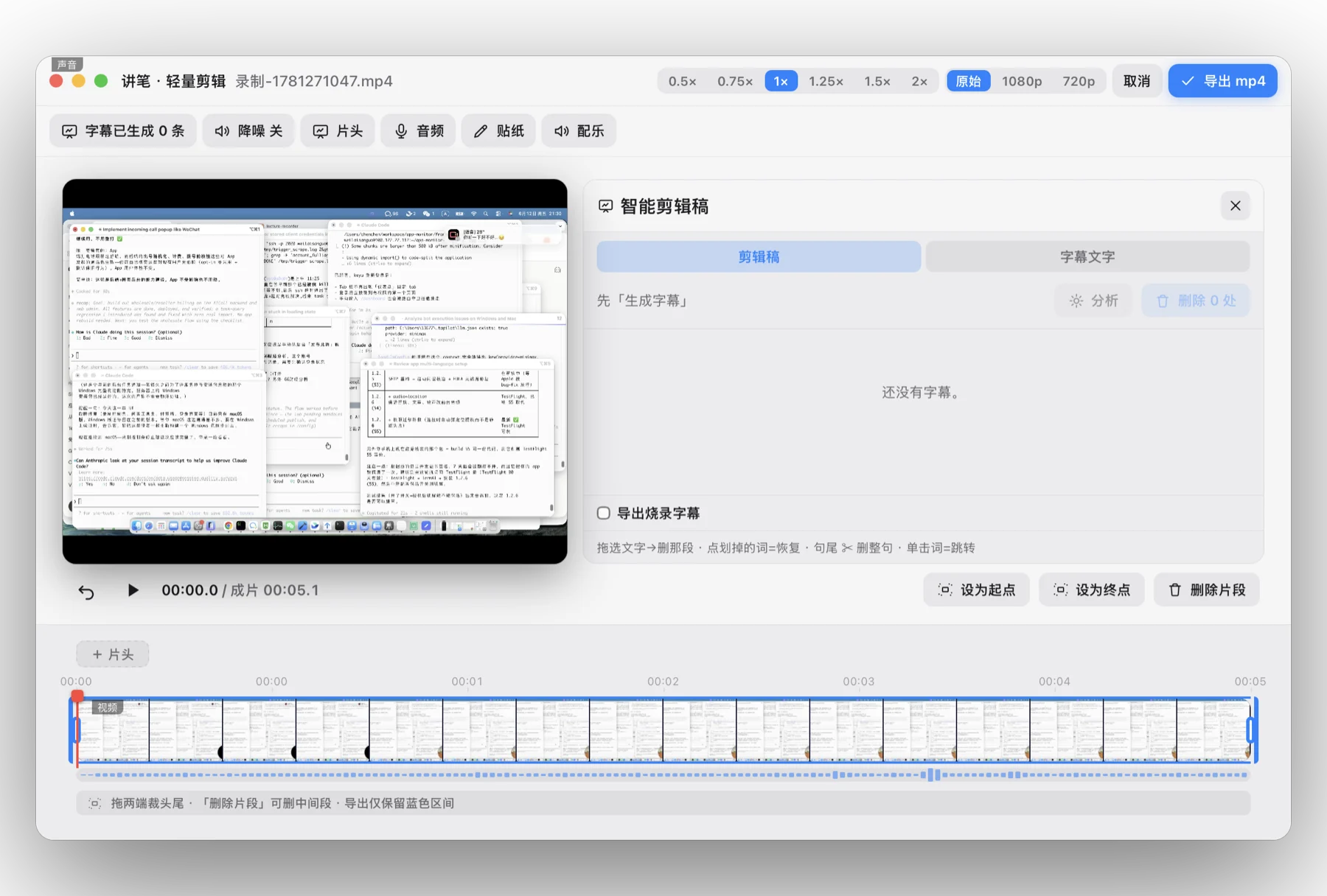
录完别忘了加字幕。手动打字幕太慢,用语音识别自动生成最省事。讲笔 内置离线字幕,基于 whisper 在本地识别、音视频不上传云端,生成的中文字幕可直接编辑。字幕对操作教程尤其重要:一是无声环境也能看(不少人在工位、地铁静音看教程),二是方便观众按文字检索、跳到想看的步骤。
后期:剪废话、加片头分章
操作演示里难免有加载等待、输入卡顿、口误和"嗯啊那个"。这些留着,视频就显得拖沓,观众等得不耐烦。我一般这么处理:
- 剪掉加载等待和废话:软件加载、页面跳转的空等,以及口头语、重拍片段,都该去掉。讲笔 能一键去静音长停顿、去口头语,自动瘦身,不用一帧帧拖时间轴。
- 加片头:开头放一个简短片头,写清这节教程讲什么,观众一眼知道是不是自己要找的。
- 分章节:把一段长教程按步骤分成几章,观众可以跳着看、回头复习某一步,体验好很多。太长的教程也建议直接拆成几条短视频。
这些讲笔在录制后的同一个工程里就能完成,不用导出再导入第三方软件。想直接上手,可以从 下载页 装一个试录一段,免费版足够你跑通完整流程;快捷键操作可参考 录屏快捷键大全。它同时支持 macOS 和 Windows。
常见问题
问:软件教程用什么录制?
系统自带录屏(Mac 的 Shift+Cmd+5,Windows 的 Xbox Game Bar)能录,但录软件操作最关键的"看清每一步"它们做不到——不能局部放大、不能高亮鼠标点击、不能实时标注。推荐用专门带这些功能的录剪一体工具,比如讲笔:边录边能放大鼠标和按钮区域、点击有高亮、能圈出关键 UI、能显示按下的快捷键,录完直接生成字幕、去废话、加片头,不用再导出到别的软件剪。
问:录操作视频怎么让鼠标和按钮看清楚?
三个办法配合用:一是局部放大,把鼠标所在的区域或某个小按钮放大显示,可以让放大框跟随光标移动;二是鼠标点击高亮,每次点击屏幕上都有明显的提示,观众一眼看到你点了哪;三是录前把系统字体或界面缩放调大、关掉多余面板,让界面本身就不挤。讲笔 的局部放大、点击高亮都能在录制工具条里随手开关。
问:录教程怎么加字幕?
边操作边把每一步念出来,录完用语音识别自动生成字幕,比手动打快得多。讲笔 内置离线字幕,基于 whisper 在本地识别,音视频不上传云端,生成的中文字幕可直接编辑。字幕的好处不只是无声也能看,还方便观众按文字检索、快速跳到想看的步骤。
问:录软件演示要注意什么?
录前先清桌面、关通知(避免弹窗打断和泄露信息)、调大界面、写好步骤脚本,知道每一步先点哪后点哪。录的时候节奏放慢、操作前先说要做什么,多用放大和高亮突出重点。录完剪掉加载等待和口误废话、加上片头和分章,让观众能跳着看。