系统录屏不用装软件,直接按快捷键就能开录:Mac 按 ⇧⌘5(Shift+Cmd+5),Windows 按 Win+G 打开 Xbox Game Bar、或 Win+Alt+R 直接开始 / 停止录制。下面把两套系统的录屏快捷键,连同录课时边讲边标注、放大、暂停这些常用操作的快捷键,一次列清楚,收藏当速查表用。
核心要点
- Mac 系统录屏快捷键是 Shift+Cmd+5(⇧⌘5),按下后底部弹出录屏工具栏,可录全屏或选定区域。
- Windows 10/11 自带 Xbox Game Bar:Win+G 打开面板,Win+Alt+R 直接开始 / 停止录制,无需先打开面板。
- Mac 的 ⇧⌘3 是截全屏、⇧⌘4 是截选定区域,这两个是截图,不是录屏。
- 系统自带录屏只能录画面,不能边录边标注、局部放大,也没有摄像头画中画,录课这些需求要靠专门工具。
- 讲笔 是为讲课设计的桌面录屏 + 剪辑 + 字幕一体工具,录制中可用快捷键一键标注、放大、暂停、开关露脸小窗(macOS 12.3+ / Windows 10+)。
Mac 系统录屏快捷键
macOS 自带一套截图 / 录屏快捷键,记住下面三个就够日常用:
- ⇧⌘5(Shift+Cmd+5):录屏主快捷键。按下后屏幕底部弹出录屏工具栏,可以选「录制整个屏幕」或「录制选定部分」,再点「录制」开始;要停止,点菜单栏的停止按钮或再按一次。
- ⇧⌘3(Shift+Cmd+3):截取整个屏幕(截图,不是录屏)。
- ⇧⌘4(Shift+Cmd+4):截取自己框选的区域(截图)。
需要提醒的是,⇧⌘5 的局限很明显:它只能录屏幕,不能开摄像头画中画(露脸小窗),也不能边录边画圈标注、局部放大。想边讲边露脸、边标重点,就得换专门的录屏工具。
Windows 系统录屏快捷键
Windows 10/11 自带 Xbox Game Bar,不用额外安装:
- Win+G:打开 Xbox Game Bar 面板,里面有录制、截图、麦克风开关等控件。
- Win+Alt+R:直接开始 / 停止录制,不必先打开面板,录课时更快。
录好的文件默认在「视频 \ 捕获」文件夹里。要注意 Game Bar 偏向录窗口和游戏,录桌面、资源管理器时可能提示不支持;它同样没有边录边标注、局部放大这类录课功能。
录课时为什么要用「操作快捷键」
不少老师觉得录课最难的是「怎么开录」,其实开录就一个快捷键的事。真正影响录出来好不好看的,是录制中途的那些操作:讲到重点想画个圈、代码太小想放大、有人敲门想先暂停、讲完一段想停下保存。
这些动作要是都得去工具栏里用鼠标找按钮,讲课的节奏就会被一次次打断,画面里也全是来回挪鼠标的过程,学生跟着看着累。把它们交给快捷键,手指一按就切换,眼睛和讲解都不用离开内容——这才是录课能录得顺的关键。
讲笔的录制快捷键
讲笔 是专门为讲课做的桌面录屏 + 剪辑 + 字幕一体工具。录课最常用的操作,它都支持快捷键一键触发,录制时全程生效,不用切窗口、不用找按钮,讲到哪按到哪:
- 实时标注:在屏幕上直接画圈、画线、写字,重点画给学生看。
- 局部放大:把代码、小字那一块放大,后排也看得清。
- 暂停 / 继续:接个电话、喝口水先停一下,不留废镜头。
- 摄像头画中画:在角落开个露脸小窗,需要时随手开关。
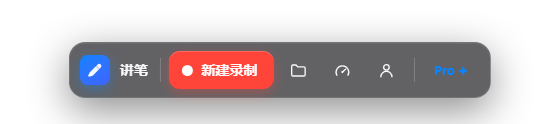
想上手试试,去 下载页(lecta.cc/download)装一下。免费版单次能录 10 分钟、带水印、1080p,足够跑通一遍录课流程;用顺手了再升级 Pro(¥48 / 月、¥288 / 年、¥698 终身,教育版 ¥128 / 年)。讲笔支持 macOS 12.3+ 和 Windows 10+。
常见问题
问:Mac 录屏快捷键是什么?
Mac 录屏的主快捷键是 Shift+Cmd+5,按下后屏幕底部会弹出录屏工具栏,可以选择录整个屏幕或某个区域,再点「录制」即可。另外 Shift+Cmd+3 是截全屏、Shift+Cmd+4 是截选定区域,这两个是截图不是录屏。要停止录制,点菜单栏的停止按钮或再按一次 Shift+Cmd+5。这套快捷键是 macOS 自带的,无需安装额外软件。
问:Windows 怎么用快捷键录屏?
Windows 10/11 自带 Xbox Game Bar,按 Win+G 打开它的录制面板;如果想直接开始或停止录制,按 Win+Alt+R 即可,不必先打开面板。录制的文件默认保存在「视频\捕获」文件夹。注意 Game Bar 主要面向录窗口和游戏,录桌面或资源管理器可能受限,对录课的标注、放大等需求支持也有限。
问:录屏时怎么快速标注 / 暂停?
系统自带录屏一般没有边录边标注或快捷暂停的能力,得靠专门的录屏工具。以讲笔 为例,它提供一组全局快捷键,录制过程中随手就能用:⌥D 打开画笔标注、⌥Z 局部放大、⌥R 暂停 / 继续、⌥C 点击高亮、⌥W 切换白板等。这些快捷键在录制时全程生效,不用切窗口、不用鼠标找按钮,讲到哪标到哪、讲完一段直接暂停,录课不被打断。
问:Mac 自带录屏能录摄像头吗?
不能。Mac 的 Shift+Cmd+5 录屏工具栏只能录屏幕,没有摄像头画中画(露脸小窗)功能;QuickTime 虽然能单独录摄像头,但没法和屏幕画面合在一起同屏录。想要边录屏边在角落露脸,需要用支持摄像头画中画的录屏工具,比如讲笔,录制时可随时开关露脸小窗。