录屏软件哪个好用,答案取决于一件事:你是"只想把画面录下来",还是"录完还要剪好、发出去给别人看"。这两种需求对应完全不同的工具,选错了会很痛苦。这篇把市面上的录屏软件分成四类讲清楚,再说说免费版常见的坑。
核心要点
- 只想临时录一段:用系统自带的就行(Win+G / Shift-Command-5),免费无水印。
- 要直播推流:OBS,免费开源,但只录不剪、上手偏难。
- 录完要剪辑、加字幕、发出去:得用录剪一体的工具,否则要在三个软件间倒腾。
- 免费版三个常见坑:加水印、限制时长、限制分辨率。
- "录"基本都免费,"出片"(去水印/字幕/剪辑)往往要付费。
选之前先问自己三个问题
别一上来就下载软件。先回答这三个问题,基本就不会选错:
- 1. 录完要不要剪? 要剪掉开头结尾、删掉废话——那就别选纯录屏工具,否则录完还得再导进剪映之类的软件。
- 2. 要不要字幕? 要的话,看它能不能自动生成。不能的话,你得一句句手打,一节课打下来能打崩溃。
- 3. 要不要发给别人看? 要发的话,必须确认免费版有没有水印、有没有时长限制。自己看无所谓,发出去带个水印就尴尬了。
大多数人踩的坑,都是因为下载前没问第一和第二个问题——录完了才发现这软件不能剪、不出字幕。
录屏软件分四类,别选错门
市面上的录屏软件,按能力可以分成四类。它们不是谁比谁好,而是各干各的活:
第一类:系统自带录屏(免费,零门槛)
- Windows 按
Win+G调出 Xbox Game Bar;Mac 按Shift-Command-5。 - 优点:完全免费、无水印、不限时长、不用装东西。
- 缺点:不能叠摄像头、不能剪辑、不出字幕;Windows 那个还录不了桌面和文件资源管理器;Mac 自带录屏默认录不到电脑内部的声音。
第二类:专业录制/直播工具(以 OBS 为代表,免费开源)
- 优点:免费、无水印、功能强,多路画面、直播推流都行。
- 缺点:只负责录,不负责剪,也不出字幕;界面对新手偏复杂,要花时间学。
第三类:通用录屏工具(EV录屏、班迪等)
- 优点:上手简单,基础录屏往往免费无水印,体积小。
- 缺点:剪辑能力弱,一般没有自动字幕;录完还是得导到别的软件去剪。
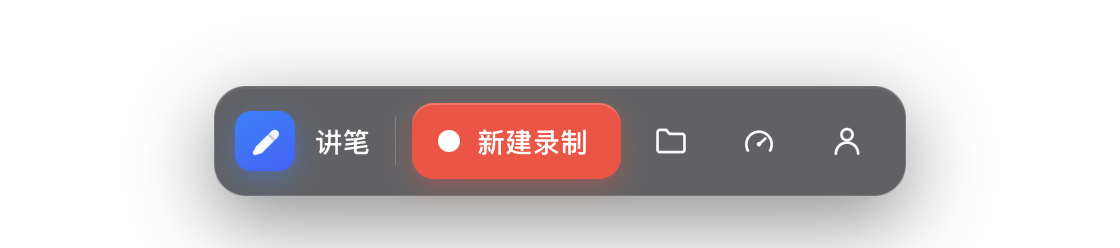
第四类:录剪一体工具(讲笔属于这一类)
- 优点:录完直接在同一个软件里剪、自动出中文字幕、一键去掉静音和口头语,不用在三个软件之间倒腾。
- 缺点:免费版通常有限制(水印、时长),完整能力要付费。
免费录屏软件的三个坑
先说结论:系统自带录屏和 OBS 是真免费、无水印、不限时长——但它们只管录,不管剪和字幕。真正要小心的是第三方软件的"免费版",常见三个坑:
- 坑一:水印。录完发现画面角上印着软件 logo,发给学生、发到平台都尴尬。去水印基本都要付费。
- 坑二:时长限制。免费版常限制单次录制时长(比如 10 分钟)。录一节课录到一半被切断,前功尽弃。
- 坑三:分辨率限制。免费版可能锁在 1080p 甚至更低,录代码、录 PPT 细节时字会糊。
所以"免费录屏软件够不够用"没有标准答案:录下来自己看,免费的完全够;录完要发给别人看,免费版大概率会卡住你。
顺带说一个很多人忽略的点:免费版限制的往往不是"录",而是"出片"。录屏这件事本身技术门槛不高,系统自带的都能干;真正值钱的是录完之后——剪辑、字幕、去废话,这些才是要花时间的地方,也是软件收费的地方。
对号入座:你该选哪类
- 临时录一段操作发给同事 → 系统自带录屏。别下载任何软件,按个快捷键就完事。
- 做直播、要多路画面 → OBS。免费且强,值得花时间学。
- 录游戏、录演示,不需要剪 → 通用录屏工具,上手快。
- 录课、录教程,录完要发出去 → 录剪一体的工具。因为你需要的不只是"录下来",而是剪掉废话、配上字幕、露个脸、导出成片——这一整套用一个软件做完,能省掉大半后期时间。
最后一种情况最容易被低估。很多老师一开始用系统自带录屏,录完才发现:要剪得学剪映、要字幕得一句句打、要露脸还得另想办法。绕一大圈,时间全花在软件之间搬运文件上了。
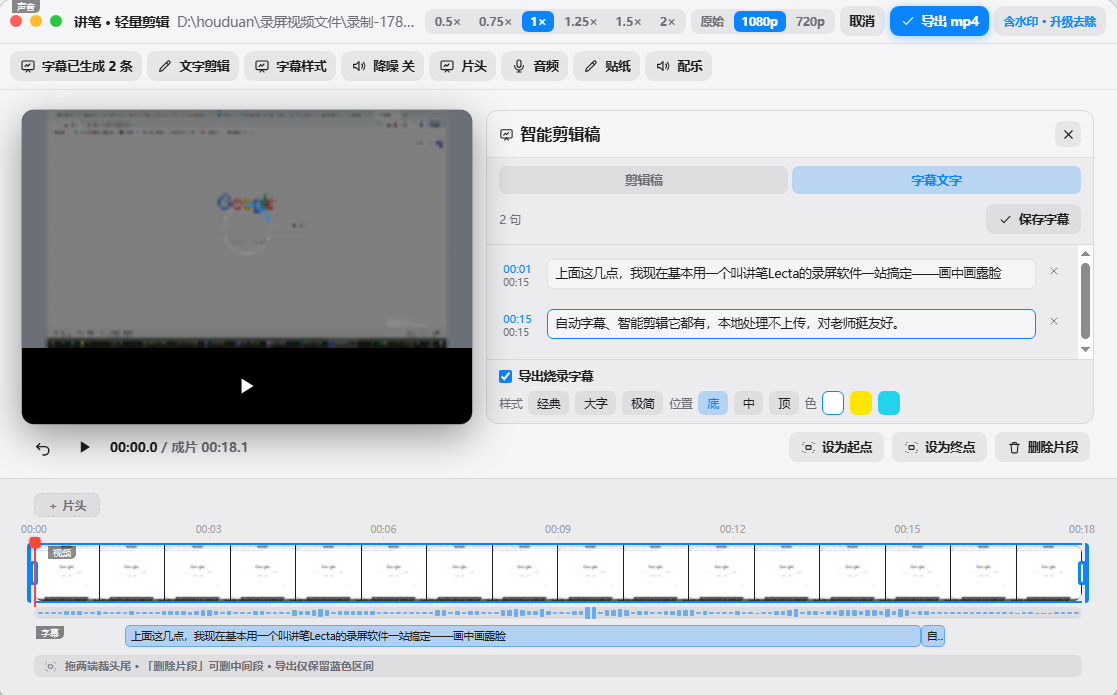
如果你是后一种,选的时候多留意两点:一是字幕能不能自动生成(不能的话等于没有);二是字幕是在本地识别还是传到云端——录的是课程、会议这类内容,本地离线识别(基于开源 whisper 模型)更稳妥,视频不出自己的电脑。