核心要点
- Win10 自带录屏是 Xbox Game Bar:Win + G 打开、Win + Alt + R 开始/停止;前提是"设置 → 游戏"里它已开启。
- 快捷键没反应,多半是 Game Bar 被关了,或焦点在桌面/文件资源管理器——它录不了这两个,切到具体应用窗口再按。
- 总是自动暂停,多因切窗、最小化或当前不是可录应用;Game Bar 偏向录"应用/游戏窗口",录课容易中断。
- 录像默认存在"视频 → 捕获(Captures)";没声音多是没开麦克风或系统声音设置。
- 录课别和 Game Bar 较劲:用能录整个屏幕、带摄像头标注字幕的工具更稳。讲笔支持 Windows 10+ 和 macOS 12.3+,免费版可体验。
Win10 录屏用不了,绝大多数不是电脑坏了,而是自带的 Xbox Game Bar 限制太多——它本来是为录游戏设计的,拿来录课、录桌面操作就各种别扭。下面把"打不开 / 没反应 / 自动暂停 / 没声音 / 存哪"逐个排查,再说录课该怎么办。
Win10 录屏工具在哪、怎么开
Win10 自带录屏不是一个独立软件,而是 Xbox Game Bar:
- 确认它开着:设置 → 游戏 → Xbox Game Bar,开关打开。
- 按 Win + G 调出 Game Bar 浮层。
- 按 Win + Alt + R 开始录制,再按一次停止。
快捷键按了没反应
按 Win + Alt + R 没反应,常见两个原因:
- Game Bar 被关了:回设置里确认是开启状态。
- 焦点在不可录的界面:Game Bar 录不了 Windows 桌面和文件资源管理器,当你的焦点在桌面或资源管理器时,快捷键就会没反应。切换到一个具体的应用窗口(浏览器、PPT、播放器等)再按。
不能录桌面和资源管理器
这是 Game Bar 最坑录课的一点:它只能录单个应用窗口,不能录整个桌面、不能录文件资源管理器。所以你想录"在桌面上演示文件操作""多个软件之间来回切",它要么提示不可用、要么录到一半中断。录课、录软件操作演示,往往就需要录整个屏幕、来回切窗口——这正是 Game Bar 的盲区。
总是自动暂停 / 没声音 / 文件存哪
- 总是自动暂停:多因切换窗口、最小化,或系统判定当前不是可录制的应用。频繁切窗或想录桌面时尤其容易断。
- 没有声音:检查 Game Bar 设置里麦克风是否开启;想录电脑里播放的系统声音,确认音频设置。声音问题单独排查可看 录屏没有声音怎么办。
- 文件保存在哪:默认在"此电脑 → 视频 → 捕获(Captures)",可在 Game Bar 设置里改位置。
录课:别和 Game Bar 较劲
如果你是录课、录软件演示,与其和 Game Bar 的各种限制较劲,不如直接用为讲课设计的桌面录屏工具。讲笔能录整个屏幕或选区、自由切窗口不中断,还带摄像头画中画、实时标注、局部放大,录完本地一键出字幕、去静音去口头语、导出 MP4——这些 Game Bar 都没有。
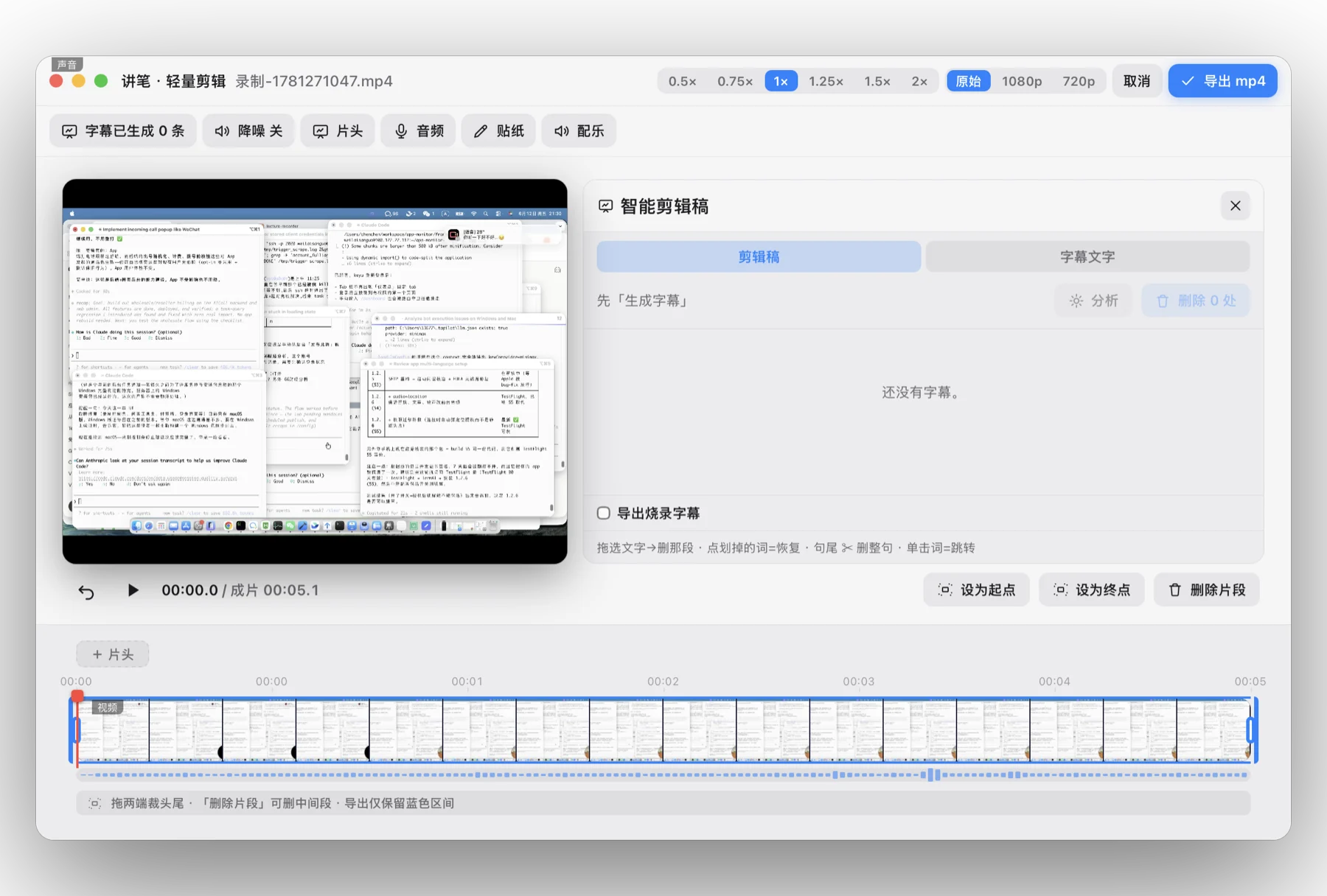
讲笔支持 Windows 10+ 和 macOS 12.3+,免费版就能体验。到 lecta.cc/download 下载,或先看 功能介绍。Windows 录课的完整方法见 Windows 录屏怎么录课。
常见问题
Win10 录屏工具在哪?
Win10 自带录屏是 Xbox Game Bar,按 Win + G 打开,按 Win + Alt + R 开始/停止录制。前提是在"设置 → 游戏 → Xbox Game Bar"里它是开启状态。
Win10 录屏快捷键按了没反应怎么办?
先确认 Xbox Game Bar 在设置里已开启;再注意它录不了桌面和文件资源管理器,焦点在这些界面时快捷键会没反应——切到一个具体应用窗口(浏览器、PPT 等)再按。
Win10 录屏为什么总是自动暂停?
常见是切换窗口、最小化、或系统判定当前不是可录制的应用导致暂停。Game Bar 偏向录"应用/游戏窗口",频繁切窗或录桌面就容易中断。录课建议用更稳定、能录整个屏幕的专门工具。
Win10 录屏文件保存在哪里?
默认在"此电脑 → 视频 → 捕获(Captures)"文件夹里。可以在 Xbox Game Bar 的设置里改保存位置。