核心要点
- 智慧职教(职教云)主要是职业教育的教学管理 / 资源平台,本身不是专业录屏工具;录课的常规做法是先在电脑录成视频,再上传到平台。
- 录 PPT 讲解 / 软件实操:用录屏工具录屏 + 麦克风,需要可加摄像头露脸、边讲边标注。
- 职教课常要录软件操作/实操演示:录屏类用工具录(配局部放大、按键显示),纯拍实物动作的画面更适合摄像机。
- 录完去废话、生成字幕、导出 MP4,按知识点切小节再上传。
- 讲笔把录屏 + 剪辑 + 本地字幕做成一体,支持 macOS 12.3+ 和 Windows 10+,免费版可体验。
智慧职教怎么录课?和别的教学平台一样,先理清:智慧职教(职教云)主要是职业教育的教学管理和资源平台,它不是专门录屏的工具。所以"在智慧职教上录课"通常是——先在电脑上把课录成视频,再传到平台的课程里给学生学。思路和 云班课 一致。
智慧职教录课的思路:先录好再上传
两步:① 用录屏工具在电脑上录好、剪好、配字幕 → ② 导出 MP4 上传到职教云的课程/资源。这样能用上专业录屏工具的标注、字幕、剪辑,学生也能在平台里随时反复看。
录 PPT / 实操演示 + 讲解
职教课的内容常分两类,录法不同:
- PPT 讲解 / 软件实操(理论课、软件操作课):用录屏工具录屏 + 麦克风讲解,配局部放大和按键/点击显示让学生看清每一步,需要可加摄像头露脸。软件操作演示的做法见 软件教程怎么录制。
- 实物/设备实操(纯拍老师动手操作的全身画面):这类更适合用摄像机或手机拍,录屏软件不是为这个设计的。选对工具,别强求。
录完一键去废话、本地生成字幕、AI 降噪,让成片紧凑清楚。
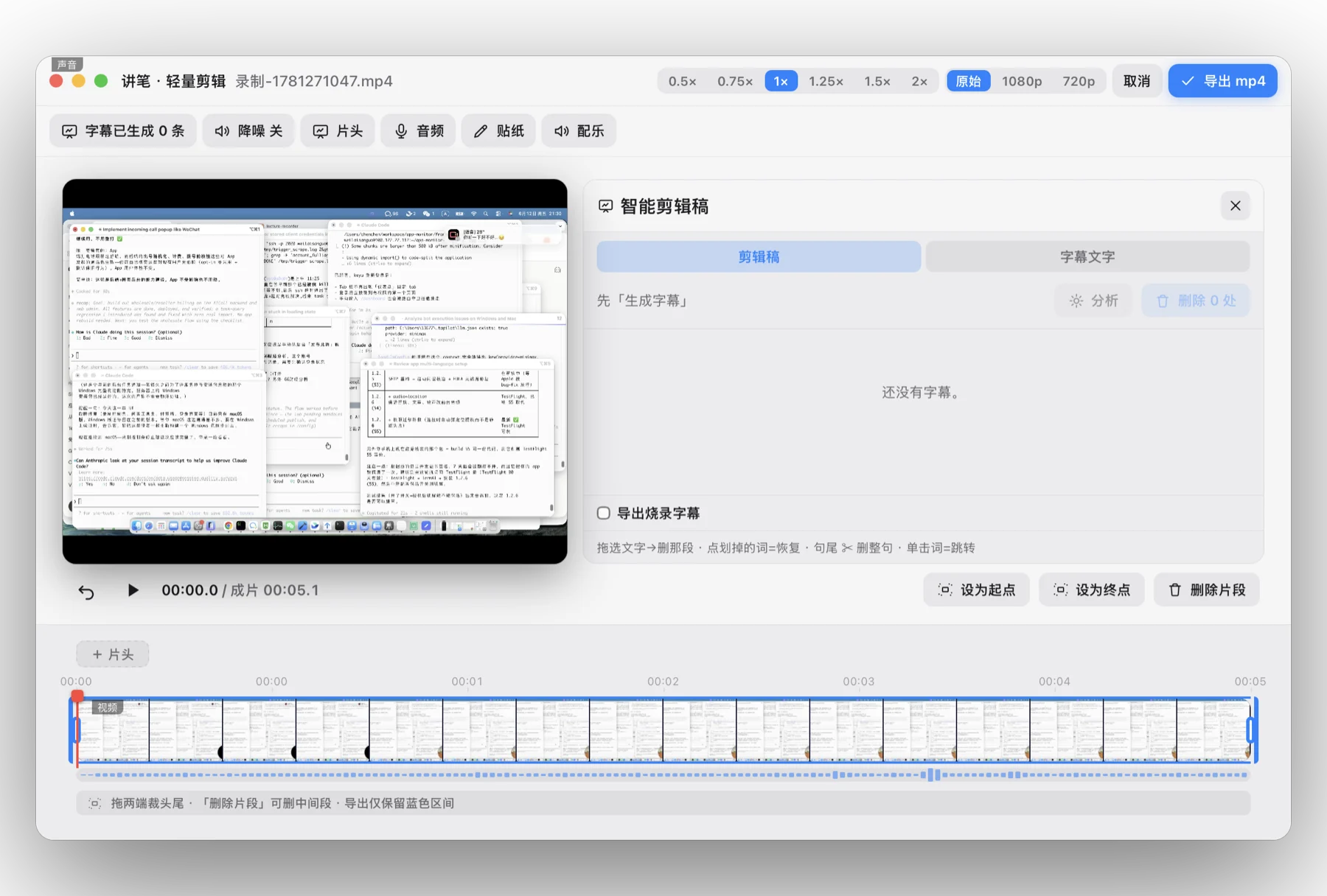
导出 MP4,传到职教云
导出通用 MP4(1080p),按知识点切成小节,按平台上传大小限制控制文件大小,再上传到智慧职教的课程/资源里发给班级。
讲笔把"录屏 + 摄像头 + 标注 → 去废话 + 字幕 → 导出 MP4"做在一个软件里,适合录职教的理论课和软件实操课。免费版就能体验,macOS 和 Windows 都能用,到 lecta.cc/download 下载,或先看 功能介绍。整门课系统录制可参考 精品课程怎么录制。
常见问题
智慧职教能直接录课吗?
智慧职教(职教云)主要是职业教育的教学管理和资源平台,本身不是专业录屏工具。常见做法是先在电脑上用录屏软件把课录成视频,再上传到平台的课程/资源里给学生学。
智慧职教怎么录课最简单?
用一个录屏 + 字幕一体的工具:打开 PPT 或要演示的软件,开录屏 + 麦克风(可加摄像头露脸),讲一遍;录完去废话、生成字幕、导出 MP4,再传职教云。讲笔能一条龙做完。
职教课要录实操演示怎么办?
职教课常要录软件操作、设备/流程实操。录屏类内容(软件操作、PPT 讲解)用录屏工具录,配合局部放大和按键显示让学生看清每一步;纯拍实物操作的全身画面则更适合用摄像机拍。
录给智慧职教的视频什么格式合适?
导出通用 MP4(1080p),按知识点切成小节,再按平台上传大小限制控制文件大小。