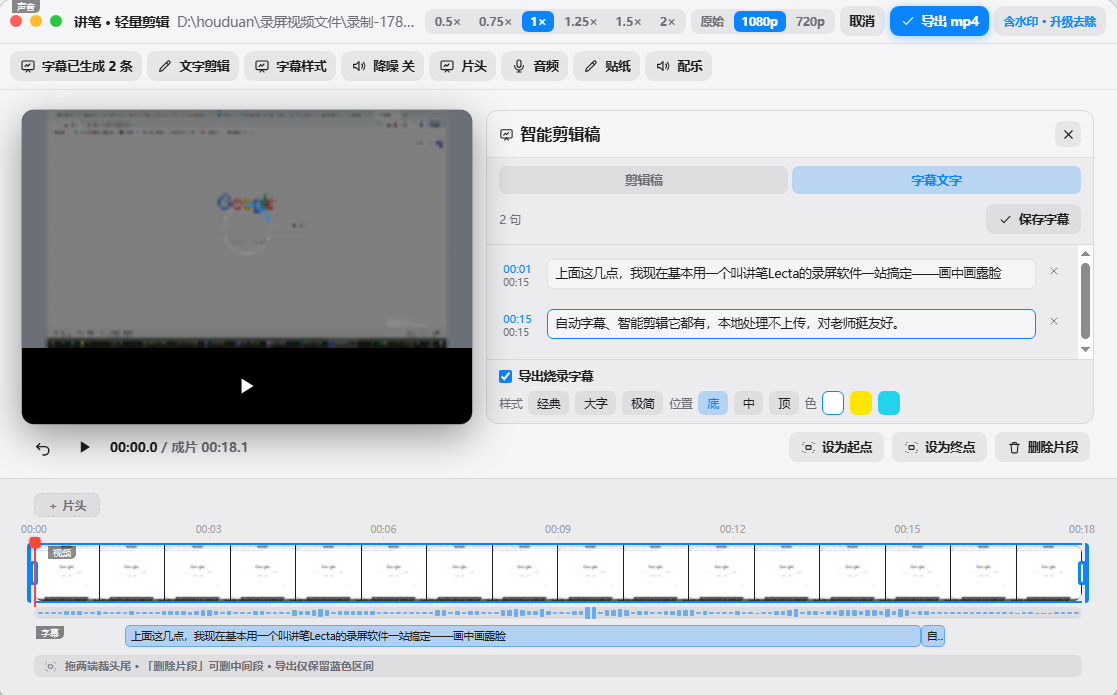
在编辑器里点一下「一键智能剪辑」,讲笔就会自动检测整节课里的静音长停顿、"嗯/呃/那个"口头语和讲错重拍的片段,标记出来等你确认后删掉。录课难免有停顿、口误和重录,靠它能省下在时间轴上一点点拖拽的功夫。
核心要点
- 讲笔是为讲课设计的桌面录屏 + 剪辑 + 字幕一体工具,支持 macOS 12.3+ 和 Windows 10+。
- 一键智能剪辑同时干三件事:去静音长停顿、去"嗯/呃/那个"口头语、去讲重了的重拍片段。
- 所有待删片段都是先标记、后确认再删,不会直接硬删,可以逐段取消。
- 去静音靠音量检测,不需要字幕;去口头语和去重拍依赖字幕的词级时间戳,要先生成字幕。
- 配套还有文字剪辑、AI 人声降噪和整片倍速导出。
什么是一键智能剪辑
它会扫一遍整节课,把多余的片段挑出来标记好,让视频更紧凑。具体做三件事:
- 去静音:检测长时间没有声音的停顿段(翻页、思考、喝水),自动标记删除,靠音量检测即可,不需要字幕。
- 去口头语:基于字幕的词级时间戳,定位"嗯/呃/那个"这类语气词和口头禅,把对应的视频片段标出来删掉。
- 去重拍:识别同一句话讲了两遍、讲错重来的重复片段,保留干净的那条,删掉重拍。
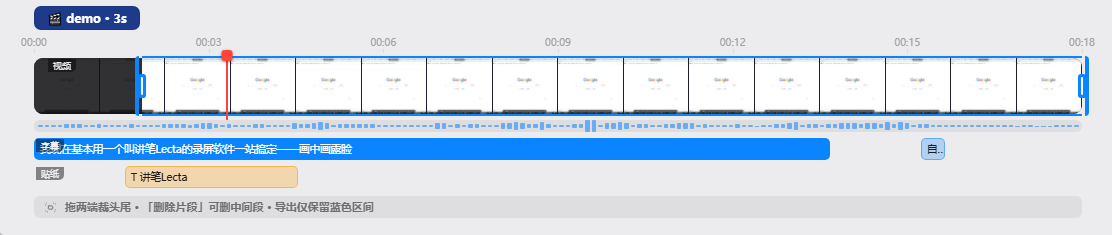
三项可以一键全跑,也可以只用其中一项。更多能力看 功能介绍。
怎么用一键智能剪辑
三步就行:
- ① 进编辑器、先生成字幕:录完打开编辑器,先点「生成字幕」做语音识别。因为去口头语和去重拍依赖字幕的词级时间戳,先有字幕效果才完整。字幕怎么做见 生成和编辑字幕。
- ② 点「一键智能剪辑」:在工具栏点「一键智能剪辑」,讲笔会同时跑去静音、去口头语、去重拍;如果只想处理其中一项,也可以分别点「去静音」「去口头语」「去重拍」。
- ③ 预览、逐段确认:检测出的待删片段会在时间轴上标记出来,先预览效果再应用。某一段不想删,可以逐段取消,不会一刀切。
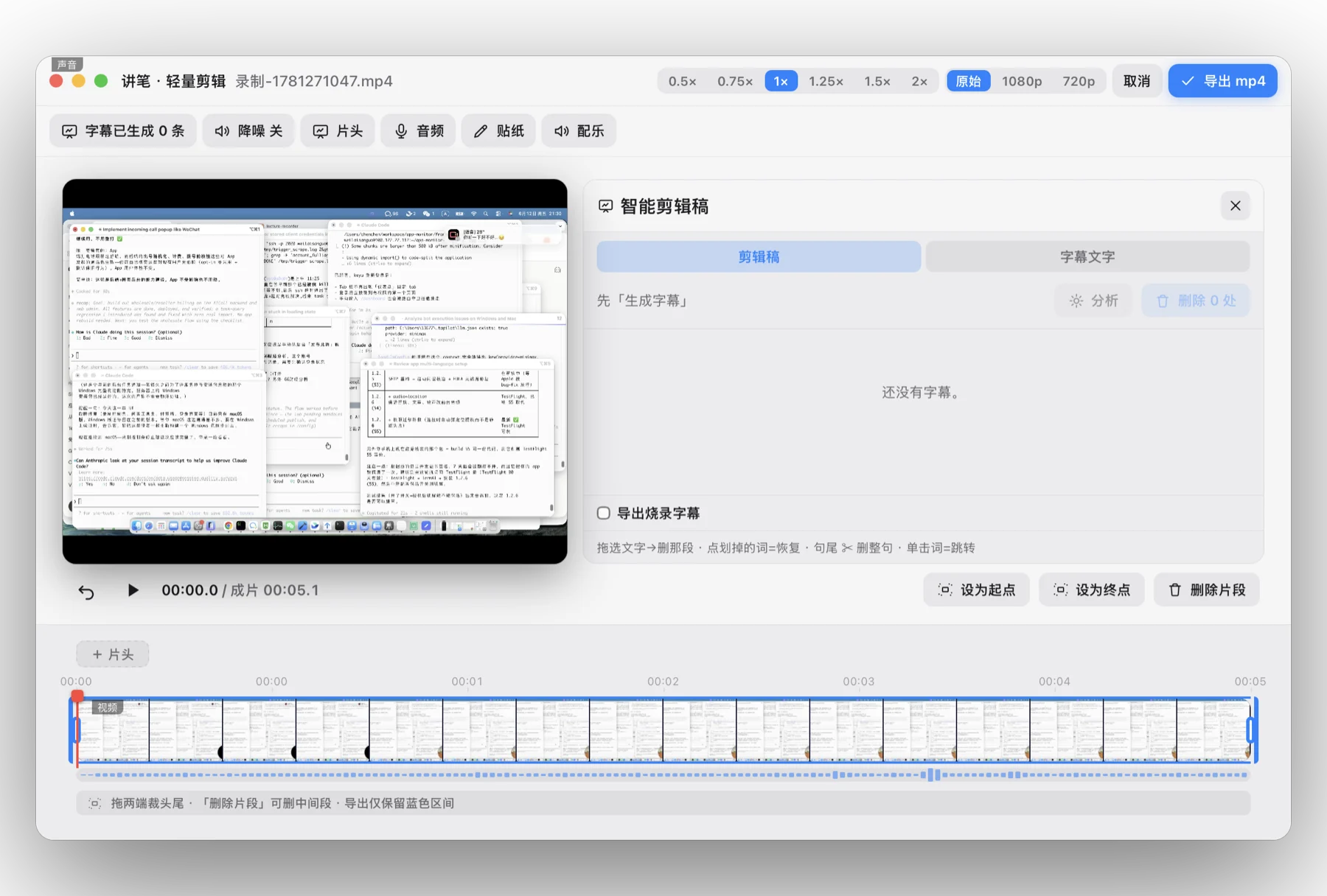
小提示:检测结果只是标记,不会直接删除。建议先通看一遍标记、预览过渡是否自然,再确认应用——这样既快又不容易误删。
AI 人声降噪去底噪
废话剪掉了,声音也得跟上。AI 人声降噪在导出时勾选就行,它会对人声做降噪,去掉风扇、键盘敲击、空调这些环境底噪,讲解声音更干净。在家或办公室录课底噪大的话,开上它成片会清爽不少。
使用注意事项
- 去口头语 / 去重拍需要先有字幕:这两项依赖字幕的词级时间戳,没生成字幕时只能去静音。点「一键智能剪辑」前建议先把字幕生成好。
- 可预览再确认:所有待删片段都是先标记、后应用,支持逐段取消,确认无误再删,避免误删有用内容。
- 人声降噪在导出时设置:降噪是导出阶段的选项,剪辑时不影响原始音频。
常见问题
问:讲笔怎么去口头语?
先在编辑器里「生成字幕」,再点「去口头语」。讲笔基于字幕的词级时间戳定位"嗯/呃/那个"这类语气词和口头禅,自动标记成待删片段,你确认后就删掉对应的视频段。
问:去废话会误删吗?
检测结果只是"标记",不会直接删。所有待删片段会在时间轴上标出来,你可以先预览,再逐段确认或取消,觉得某段删错了点一下就保留,不会一刀切误删。
问:一键智能剪辑要先生成字幕吗?
去静音不需要字幕,靠音量检测就能做;但去口头语和去重拍依赖字幕的词级时间戳,所以这两项要先「生成字幕」。点「一键智能剪辑」时建议先把字幕生成好,效果最完整。
问:讲笔怎么给录音降噪?
在导出时勾选「AI 人声降噪」即可,讲笔会对人声做降噪处理,去掉风扇、键盘敲击、空调等环境底噪,让成片里的讲解声音更清晰干净。