录编程教学,把代码做清楚就成功了一半:录前把编辑器和终端字体调大、关掉杂物,录的时候对讲到的代码行或终端输出做局部放大,再配上点击高亮、按键显示和实时标注,让观众的视线始终落在你正讲的那几行上。下面就按录前、录中、录后的真实流程,一步步说怎么录出一看就懂的代码演示。
核心要点
- 录前把编辑器和终端字体调到 16–20pt 起,选高对比主题,关掉无关通知,代码清不清楚很大程度上在录前就决定了。
- 讲到哪段代码就用局部放大把那块占满视野,比让观众盯着小字眯眼强得多;放大可以跟随光标,写到哪放大到哪。
- 点击高亮 + 按键显示能让观众看清你点了哪、按了什么快捷键,演示 IDE 操作和调试时特别有用。
- 字幕用本地 whisper 在本机识别,不上传云端,函数名、命令识别错了可以直接改。
- 讲笔 是为讲课设计的桌面录屏 + 剪辑 + 字幕一体工具,支持 macOS 12.3+ 和 Windows 10+,录完去废话、加字幕在一个工程里就能搞定。
编程录屏难在哪
比起普通的讲解视频,编程录屏有几个特别容易翻车的地方:
- 代码字小看不清:IDE 默认字体在你自己屏幕上够用,但压缩成视频、再放到手机上看,关键那几行常常糊成一片。
- 操作太快跟不上:写代码、切文件、跑命令一气呵成,对你是肌肉记忆,对初学者就是一串"刚才那步是怎么点的?"
- 终端输出多、刷得快:报错、日志、安装过程哗哗滚屏,观众根本来不及看清你想让他注意的那一行。
这几个坑,录前、录中、录后各能解掉一部分,下面一段段来说。
录前准备
动手前花几分钟把环境收拾好,后面能少返工很多次:
- 字体调大:把编辑器和终端的字体放大到 16–20pt 起,行高也适当放宽。宁可少显示几行,也要保证录出来每个字符都清楚。
- 主题对比清晰:选一个前景背景对比强、语法高亮分明的主题,避免低对比的"高级灰"配色,那种在视频里最容易看不清。
- 清理无关窗口和通知:关掉聊天软件、邮件、系统通知,免得录到一半弹出消息;桌面和标签页也收拾干净,别让观众分心。
- 规划演示路径:先想清楚从哪个文件开始、改哪几处、跑哪条命令。提前把要演示的项目准备到位,别在镜头前现找文件、现装依赖。
录制时怎么突出代码
环境备好开始录,最要紧的是让观众的注意力始终跟着你走。这几个动作多用:
- 局部放大关键代码行 / 终端:讲到某段代码或某条终端输出时,把那块区域放大占满视野,看不清的小字问题直接解决。讲笔 的局部放大可以跟随光标,你写到哪、放大跟到哪,不用手动框选。
- 实时标注圈出重点:讲到关键行直接在屏幕上画圈、画框、画线,比口头说"第 23 行"直观得多。
- 点击高亮:开启后每次鼠标点击都会有可见的光圈,观众能清楚看到你点了哪个按钮、哪个菜单,不会再问"刚才点的什么"。
- 按键显示:演示快捷键时把按下的键实时显示在画面上,教 IDE 操作、Vim、调试快捷键时尤其有用。
这些讲笔 都做进了录制工具条,全屏或选区录制时随手就能用,不用切窗口、不用提前布置。具体可以看 功能介绍,或参考 软件教程怎么录制 里的更多技巧。
讲解与节奏
画面清楚了,能不能跟上还得看讲解节奏:
- 边写边讲:一边敲代码一边说你在做什么、为什么这么写,别闷头写完再回头解释——观众更想看到思路是怎么展开的。
- 复杂处放慢:遇到核心逻辑、容易踩坑的地方,主动放慢语速、多停顿,给观众消化的时间。
- 录完去掉卡顿和废话:调试时的长停顿、装依赖的等待、"嗯啊那个"的口头语,录完用一键去静音、去口头语清掉,视频立刻紧凑。
- 加字幕便于检索:编程教程里函数名、命令、API 满天飞,配上字幕方便观众检索代码关键词,也利于静音观看。
讲笔 内置本地字幕(基于 whisper 在本机识别,音视频不上传云端,识别完可直接编辑订正术语),以及一键去静音、去口头语,录完在同一个工程里就能处理,不用导出再导入第三方软件。
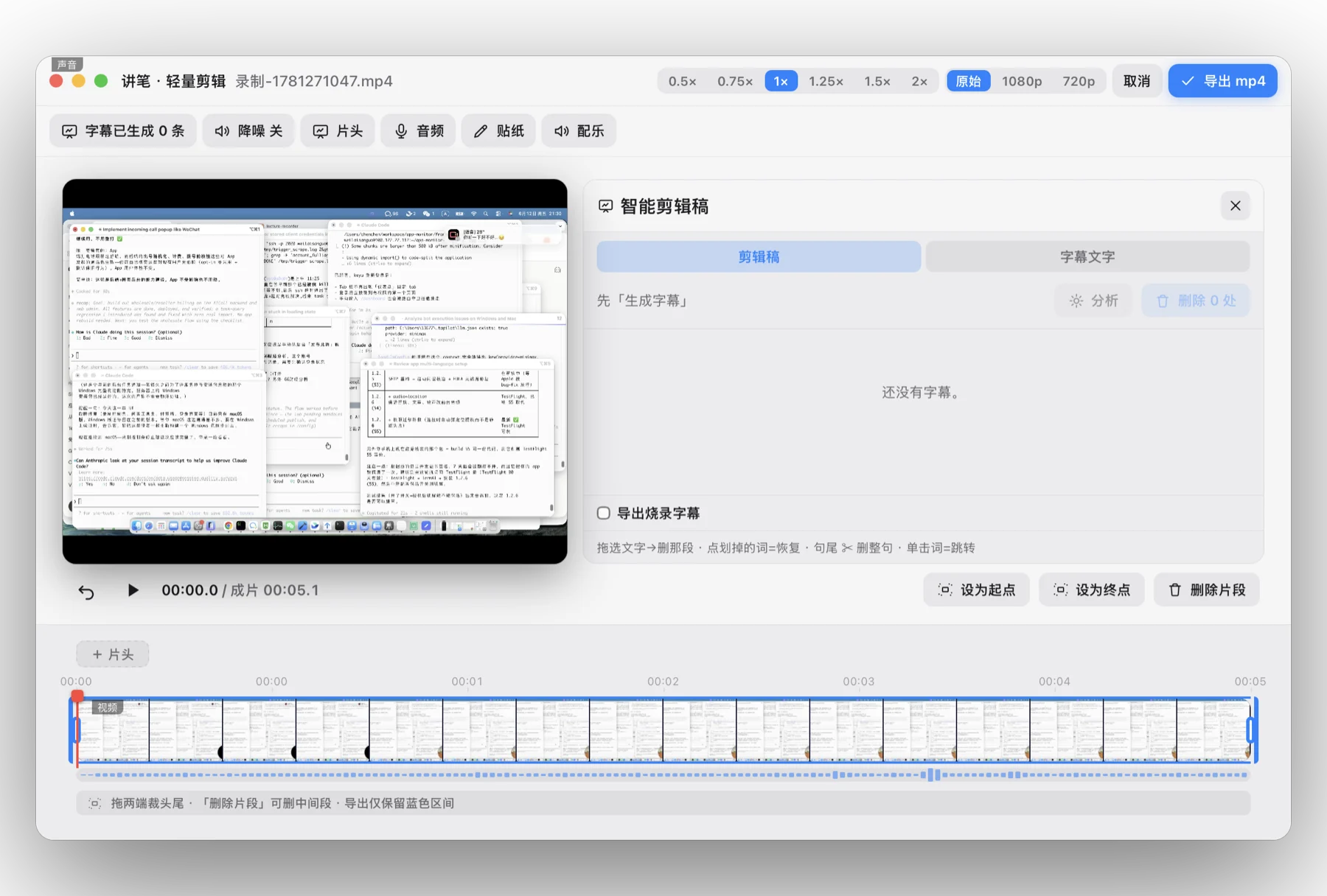
想直接上手,从 下载页 装一个试录一段就知道,或访问 lecta.cc/download。免费版足够你跑通完整流程。
常见问题
问:编程教学用什么录屏软件?
想简单录、对后期没要求,系统自带录屏(Mac 的 Shift+Cmd+5,Windows 的 Xbox Game Bar)就够了;做直播或多路混流用 OBS,但它只录不剪。编程教学的痛点是代码字小、操作快,更适合用能局部放大、实时标注、点击高亮、按键显示的录剪一体工具,比如讲笔,录完直接去废话、加字幕导出,不用在多个软件间倒来倒去。它支持 macOS 和 Windows。
问:录代码演示怎么让代码看清楚?
录之前先把编辑器和终端的字体调大(建议 16–20pt 起),选对比清晰的主题,关掉无关窗口和通知。录的时候对正在讲的代码行或终端输出用局部放大,让那一块占满视野,比让观众眯眼盯着小字强得多。讲笔 的局部放大可以跟随光标移动,写到哪放大到哪,配合实时标注圈出重点行,代码再小也看得清。
问:编程录屏怎么放大代码?
有两种思路:一是录前直接把 IDE 字体调大,整体清晰但会牺牲可见的代码量;二是录制时用工具的局部放大功能,只放大正在讲的代码行或终端区域,讲完再恢复,既清晰又不丢上下文。讲笔 内置局部放大且可跟随光标,配合点击高亮和按键显示,观众能清楚看到你点了哪、按了什么快捷键。
问:编程教程怎么加字幕?
编程教程里有大量函数名、API、命令关键词,配上字幕能让观众更好检索和跟读。手动打太慢,推荐用语音识别自动生成。讲笔 内置本地字幕,基于 whisper 在本机识别,音视频不上传云端,生成后可直接编辑,方便订正识别错的代码术语;还能配合「文字剪辑」删字幕里的句子就同步删掉对应视频片段。