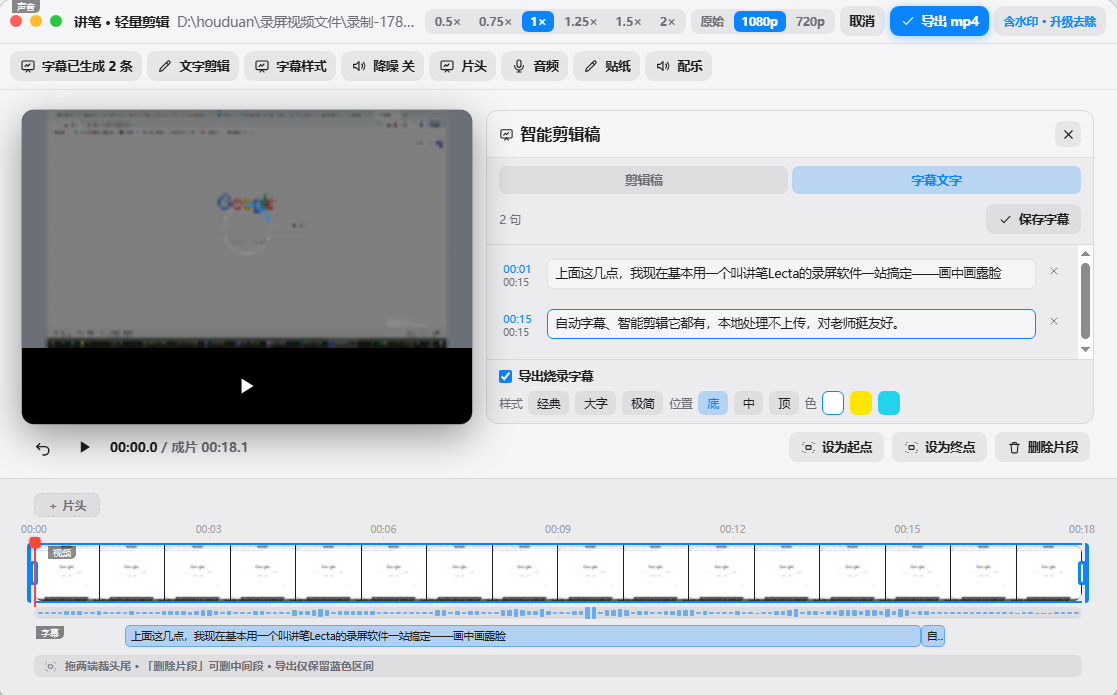
EV录屏怎么用,说白了就四步:装好 → 选录制模式(全屏/选区)→ 设好声音和保存路径 → 点开始录制。它上手简单,核心录屏免费、无水印、不限时长,这是它最大的优点。这篇把 EV录屏的用法讲清楚,也说说很多人录完才发现的三个短板。
核心要点
- EV录屏四步:选模式 → 设声音 → 设保存路径 → 开始录制,上手很简单。
- 核心录屏免费、无水印、不限时长——这是它的招牌;收费的是降噪、变速、直播等进阶功能。
- 声音选"全部录制"就能同时录电脑内部声音和麦克风,录前先测 10 秒。
- 三个短板:剪辑弱、没有自动字幕、没有一键去静音去口头语。
- 录完就发 → 够用;录完要剪干净配字幕 → 得再配别的软件。
EV录屏是什么、免费吗
先说结论:EV录屏是一款国产的桌面录屏 + 直播推流工具,核心录屏功能免费、无水印、不限时长。它是国内最有名的录屏软件之一,口碑就是"免费、好用、体积小",很多人冲着这点选它。
它免费到什么程度?"把屏幕录下来"这件事,不用花一分钱,也不会在画面上印 logo。收费的是进阶功能——音频降噪、麦克风加强、视频变速、直播推流这些,要开 VIP 才能用。
所以如果你只是想录个屏,EV录屏是个很实在的选择。下面讲怎么用。
EV录屏怎么用:四步录屏
EV录屏的界面很简单,记住"选模式 → 设声音 → 设路径 → 开录"这个顺序就行:
- 1. 下载安装:去官网下载装好,打开就是主界面,不用复杂配置。
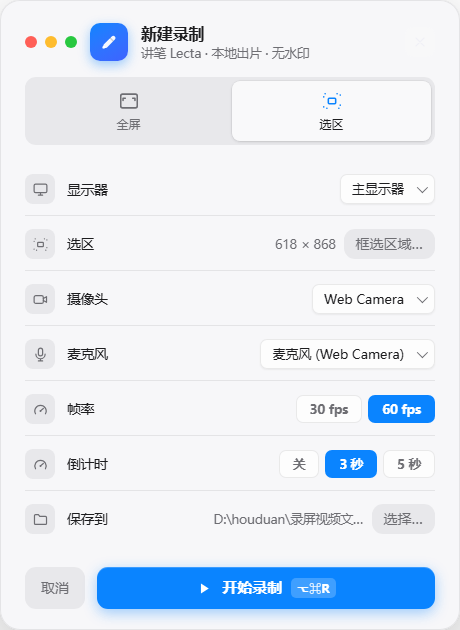
- 2. 选录制模式:主界面上选录全屏、录选定区域(自己框一块)、或者只录摄像头。录课、录演示一般选全屏或选区。
- 3. 设声音和保存路径:选声音来源(下面详细讲),再设好视频存到哪个文件夹——这步别跳过,不然录完找不到文件。
- 4. 开始录制:点开始,录完点停止。视频就在你设的文件夹里。
比起 OBS 那种要先搞懂"场景、来源"的软件,EV录屏的上手成本低得多——这也是它受欢迎的原因。
怎么把电脑声音和麦克风一起录
录屏最常翻车的就是声音。EV录屏的声音设置里通常有几个选项:仅系统声音、仅麦克风、全部录制。
- 只录电脑里播放的声音(比如放视频给学生看)→ 选仅系统声音。
- 只录你说话(比如纯讲解)→ 选仅麦克风。
- 两个都要(最常见,边讲边放素材)→ 选全部录制。
不管选哪个,录之前先录 10 秒测试一下、回放确认有声音。录完一节课才发现麦克风没开,只能重录,这个亏很多人吃过。
录完之后:EV录屏的三个短板
EV录屏"录"得很好,但如果你录完还要**发给别人看**,会撞上三个短板。这不是黑它——它本来就是"录屏 + 直播"工具,不是为"出成片"设计的:
- 短板一:剪辑弱。它有一些基础处理能力,但想认真剪——剪掉开头结尾、删掉中间的废话和长停顿——通常还得把文件导到剪映等软件再剪。
- 短板二:没有自动字幕。EV录屏不提供自动生成字幕的功能,要字幕只能自己一句句打,或再找别的字幕工具。一节课的字幕手打下来,很费时间。
- 短板三:没有一键去静音、去口头语。录课时的"嗯、呃、那个"和长停顿,得自己手动一段段剪。
所以真实情况是:用 EV录屏录完,你的活还没干完——还得开剪映剪、还得打字幕。时间大多花在软件之间导文件上。
录课该用 EV录屏吗
结论很直接:看你录完要不要做后期。
- 录完就发、不做后期 → EV录屏完全够用。免费、无水印、上手快,没必要折腾别的。
- 要做直播推流 → EV录屏的直播是强项,继续用。
- 录课、录教程,录完要剪干净、配字幕再发 → EV录屏只能帮你完成第一步,后面的剪辑和字幕还得另找工具。
最后一种情况,用录剪一体的工具会省很多事——录、剪、字幕在同一个软件里做完。比如讲笔就是这一类:录完直接剪,能自动生成中文字幕(基于开源 whisper 模型,在本地识别、视频不上传),还能一键剪掉静音和口头语,不用在几个软件之间来回导文件。当然,如果你只是要录个屏存着,EV录屏免费无水印,真的够用了。