OBS 怎么录屏,一句话概括:下载安装 OBS Studio,在「来源」里加「显示器采集」,设好保存路径,按「开始录制」就行。它免费、无水印、不限时长,但界面对新手偏复杂。这篇把 OBS 录屏的完整设置一步步讲清楚,包括怎么把声音一起录、常见的黑屏没声音怎么解决,以及一个很多人录完才发现的问题——OBS 不能剪辑、不出字幕。
核心要点
- OBS 录屏四步:下载 → 加「显示器采集」→ 设输出路径 → 开始录制。
- OBS 完全免费、无水印、不限时长,这是它最大的优点。
- 声音:OBS 默认录桌面音频 + 麦克风两路,在「混音器」里确认没静音即可。
- 黑屏多是权限或双显卡问题;Mac 要先在系统设置里授权屏幕录制。
- OBS 只负责录,不能剪辑、不出字幕——录完还要后期的话得配别的软件。
OBS 是什么、适不适合你
先说结论:OBS 是一款免费开源的录屏 + 直播软件,功能强但对新手偏复杂。它的全名是 OBS Studio,最早为游戏直播设计,现在录屏、录课、直播推流都能用,而且完全免费、没有水印、不限时长。
但它有门槛。OBS 的界面里有场景、来源、混音器、滤镜一堆概念,想录多路画面、做直播时非常强大;可如果你只是想简单录个屏,得先搞懂「来源」「场景」这些设定,不像系统自带录屏按个键就录。
所以:要做直播、要专业录制、要多路画面,OBS 很值得学;只想快速录一段,系统自带录屏(Windows 按 Win+Alt+R、Mac 按 Shift+Cmd+5)更省事。下面假设你决定用 OBS,一步步来。
OBS 怎么录屏:四步设置
OBS 录屏就四步,记住「先加来源、再设输出、最后开录」这个顺序:
- 1. 下载安装:去 OBS 官网下载 OBS Studio(分 Windows / Mac / Linux 版),免费,装好打开。
- 2. 添加「来源」:看左下角的「来源」面板,点加号——录整个屏幕选「显示器采集」(Mac 上叫「显示器采集」或「macOS 屏幕采集」),录单个软件窗口选「窗口采集」。加完屏幕画面就会出现在预览区。
- 3. 设输出路径和格式:点右下角「设置」→「输出」,把「录像路径」设成你好找的文件夹,「录像格式」建议选 MP4(兼容性最好,大多数平台都能直接播)。
- 4. 开始录制:回到主界面,点右下角「开始录制」,录完点「停止录制」。视频就存到第 3 步设的文件夹里了。
提醒一句:OBS 里「开始录制」和「开始推流」是两个不同的按钮,录屏点「录制」,别点成「推流」(那是直播用的)。
怎么把电脑声音和麦克风一起录
录屏最常翻车的就是声音,先记住结论:OBS 默认会同时录「桌面音频」(电脑内部声音)和「麦克风」两路,你只要确认它们没被静音就行。
看主界面下方的「混音器」面板,里面通常有两条音量条:
- 桌面音频:电脑里播放的声音(视频、网课、音乐)。
- 麦克风 / Aux:你说话的声音。
确认这两条的喇叭图标都没有被划掉(划掉=静音)、音量推子拉起来。如果录完发现:
- 没有麦克风声音:去「设置-音频」,看「麦克风/辅助音频」有没有选对你的麦克风设备。
- 没有电脑内部声音:去「设置-音频」,看「桌面音频」有没有设成你正在用的默认播放设备。
录之前先录 10 秒测试一下声音,比录完一小时才发现没声音强得多。
OBS 录屏常见问题
黑屏、录不到画面——这是 OBS 最常见的问题,多半是权限或显卡:
- Mac:第一次录屏要在「系统设置-隐私与安全性-屏幕录制」里给 OBS 打勾授权,不然录出来是全黑的。授权后要重启 OBS。
- Windows 双显卡笔记本:OBS 和被录的程序用了不同显卡就会黑屏。在系统的「图形设置」里,让 OBS 和被录程序用同一块显卡。
- 录游戏黑屏:试试用管理员身份运行 OBS。
录出来卡顿掉帧——通常是分辨率或帧率设太高。在「设置-视频」里把输出分辨率设 1080p、帧率设 30,大多数卡顿就没了。
OBS 录完之后:剪辑和字幕怎么办
先说清楚:OBS 只负责「录」,它没有剪辑功能,也不能自动生成字幕。这一点很多人是录完才发现的。
也就是说,OBS 录完的原始视频,如果你要发出去给别人看,后面还有一串活:
- 开头结尾多余的部分要剪掉 → 得导进剪映等剪辑软件;
- 中间的废话、长停顿要删掉 → 手动剪;
- 要字幕 → 自己一句句打,或再找个字幕工具。
如果你录屏就是为了发出去(录课、教程、演示),那 OBS 录完只是第一步,你会在「OBS 录 + 剪辑软件 + 字幕工具」几个软件之间来回导文件,时间大多花在搬运上。
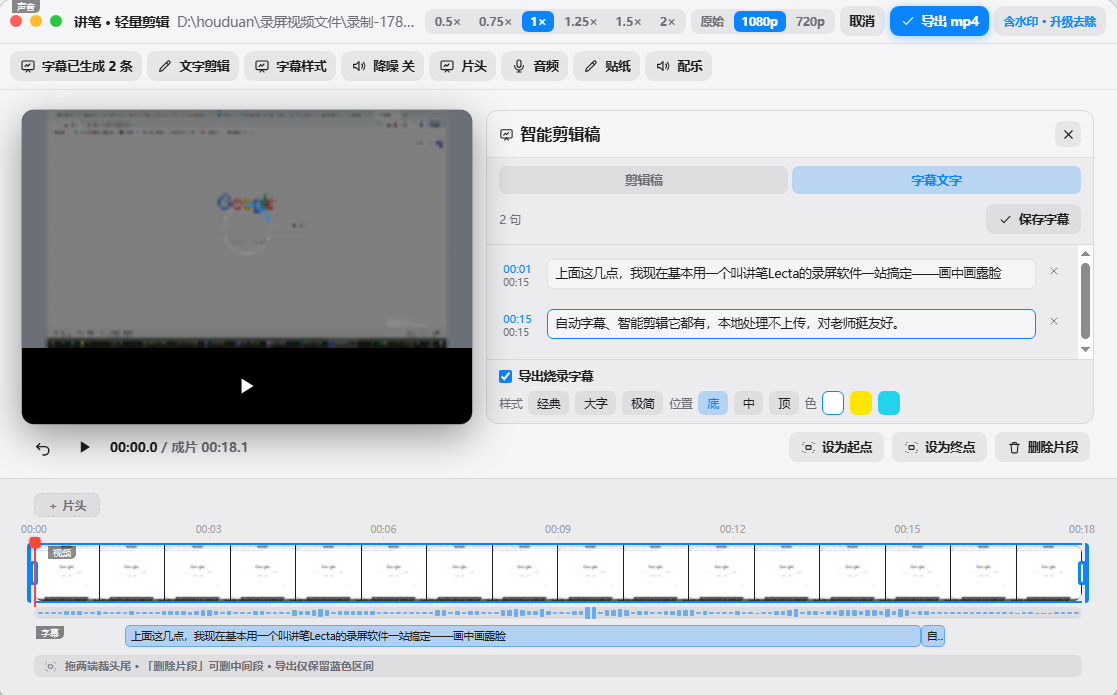
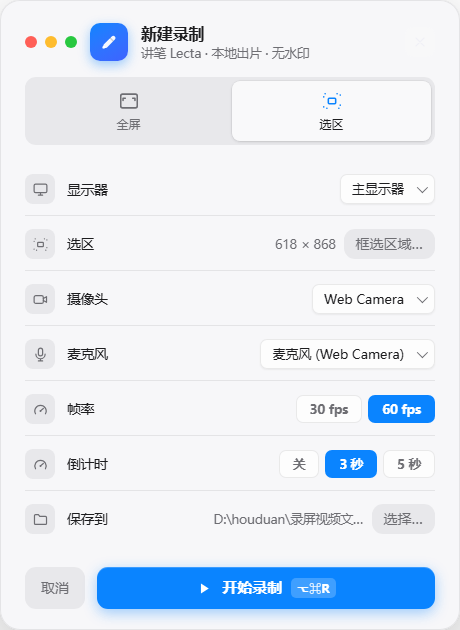
这种情况下,用一个录剪字幕一体的工具会顺很多——录、剪、字幕在同一个软件里做完。比如讲笔就是这一类,录完能直接剪、还能本地生成中文字幕(基于开源 whisper 模型,视频不上传),省掉在多个软件间倒腾的功夫。当然,如果你只是要录个屏存着、不做后期,OBS 免费无水印,完全够用。