录软件操作、编程演示时,学生常"跟不上"——不知道你点了哪、按了什么键。解决靠四件事:点击高亮(点哪冒个圈)、按键显示(按了什么键显示在角落)、局部放大(把小字那块放大)、实时标注(边讲边画圈)。这些都需要录屏工具支持,系统自带录屏一般没有,用支持演示增强的工具(如讲笔)开启即可。
核心要点
- 让操作演示看得懂的四招:点击高亮、按键显示、局部放大、实时标注。
- 点击高亮:点哪冒个圈/高亮,学生一眼看到你点了哪。
- 按键显示:按了什么键显示在角落(如 Ctrl+C),适合快捷键和编程演示。
- 局部放大:把代码/菜单/小字放大讲,不用学生眯眼。
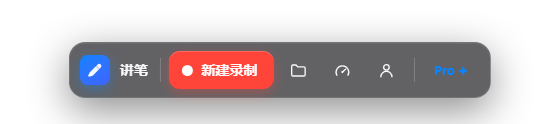
- 系统自带录屏一般没有这些,讲笔 把点击高亮、按键显示、放大、标注做进了录制工具条。
操作演示为什么要显示点击和按键
录软件操作或代码演示,学生隔着屏幕看,最大的问题是不知道你的鼠标点了哪、键盘按了什么。光靠嘴说"点这里、按这个键",学生还得在画面里找。把点击和按键可视化出来,操作演示的清晰度立刻上一个台阶。
显示鼠标点击
开启录屏工具的点击高亮 / 点击特效:鼠标点哪,就在那个位置冒一个圈或高亮一下,学生的视线自然被带过去。配合鼠标指针适当放大,跟得更轻松。系统自带录屏一般没有点击高亮,用支持的工具(如讲笔)在录制设置里打开即可。
显示键盘按键
录快捷键操作、编程演示,按键显示很关键:你按了 Ctrl+C、Cmd+Shift+5,屏幕角落就显示出来,学生照着按就行,不用猜。讲笔 有按键显示功能,录的时候打开,按了什么键实时显示在画面上。录快捷键相关也可参考 录屏快捷键大全。
局部放大 + 边讲边标注
除了点击和按键,再加两招,操作演示基本就清楚了:
- 局部放大:讲到一小段代码、一个菜单项、一行小字时,把那块区域放大聚焦,讲完缩回。
- 实时标注:讲到关键步骤,直接在屏幕上画圈、画箭头、写字,把注意力钉在重点上。
- 放慢节奏:操作别太快,关键步骤停一下,给学生反应时间。
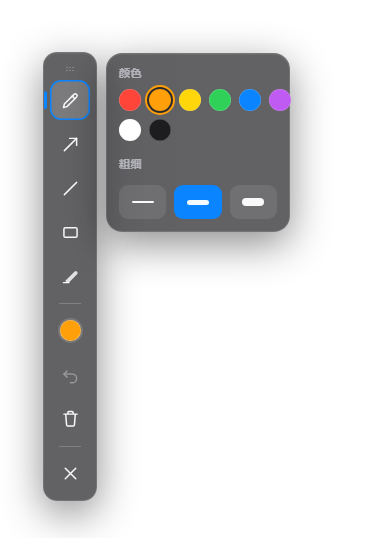
这些讲笔都做进了录制工具条,讲到哪用到哪。编程/软件演示的完整做法见 编程教学怎么录屏 和 软件教程怎么录制。想试,从 下载页 装一个录一段操作看看效果。
常见问题
问:录课怎么显示鼠标点击?
需要录屏工具支持点击高亮——点哪冒个圈或高亮。系统自带录屏一般没有,用支持的工具(如讲笔)录制时开启即可。
问:录屏怎么显示按下的键盘按键?
用支持"按键显示"的工具,按了什么键就显示在角落(如 Ctrl+C),适合快捷键和编程演示。讲笔 有这功能,录时打开。
问:录课怎么放大局部,让小字看清?
用支持局部放大/聚焦的工具,把小字那块放大讲。讲笔 录制时能实时放大任意区域,讲完缩回。
问:录操作演示怎么边讲边标注?
讲到关键步骤在屏幕上画圈画箭头写字。讲笔把画笔、放大、聚光灯做进录制工具条,随手就能用。
问:为什么我的操作演示学生说看不懂?
多半是没把"操作哪、按了什么"可视化。加上点击高亮、按键显示、局部放大、实时标注,再放慢节奏,会清楚很多。