讲笔在录制工具条里直接给了标注、局部放大、摄像头露脸、白板这些实时操作,录的时候随手就能开,不用切窗口也不用提前布置。下面挨个说清楚怎么用。
核心要点
- 讲笔是为讲课设计的桌面录屏 + 剪辑 + 字幕一体工具,支持 macOS 12.3+ 和 Windows 10+。
- 实时标注能直接在屏幕上画圈、画箭头、拉直线、框矩形和高亮,讲到哪画到哪。
- 局部放大可点选某块区域放大讲解,还能跟随光标移动,看清代码、公式和小字。
- 摄像头画中画在屏幕角落露脸,可随时开关,支持圆形 / 圆角、镜像、变焦和加边框。
- 还配了聚光灯、点击高亮、白板和按键显示,录制工具条里都有按钮,记不住快捷键也能点。
实时标注:讲到哪画到哪
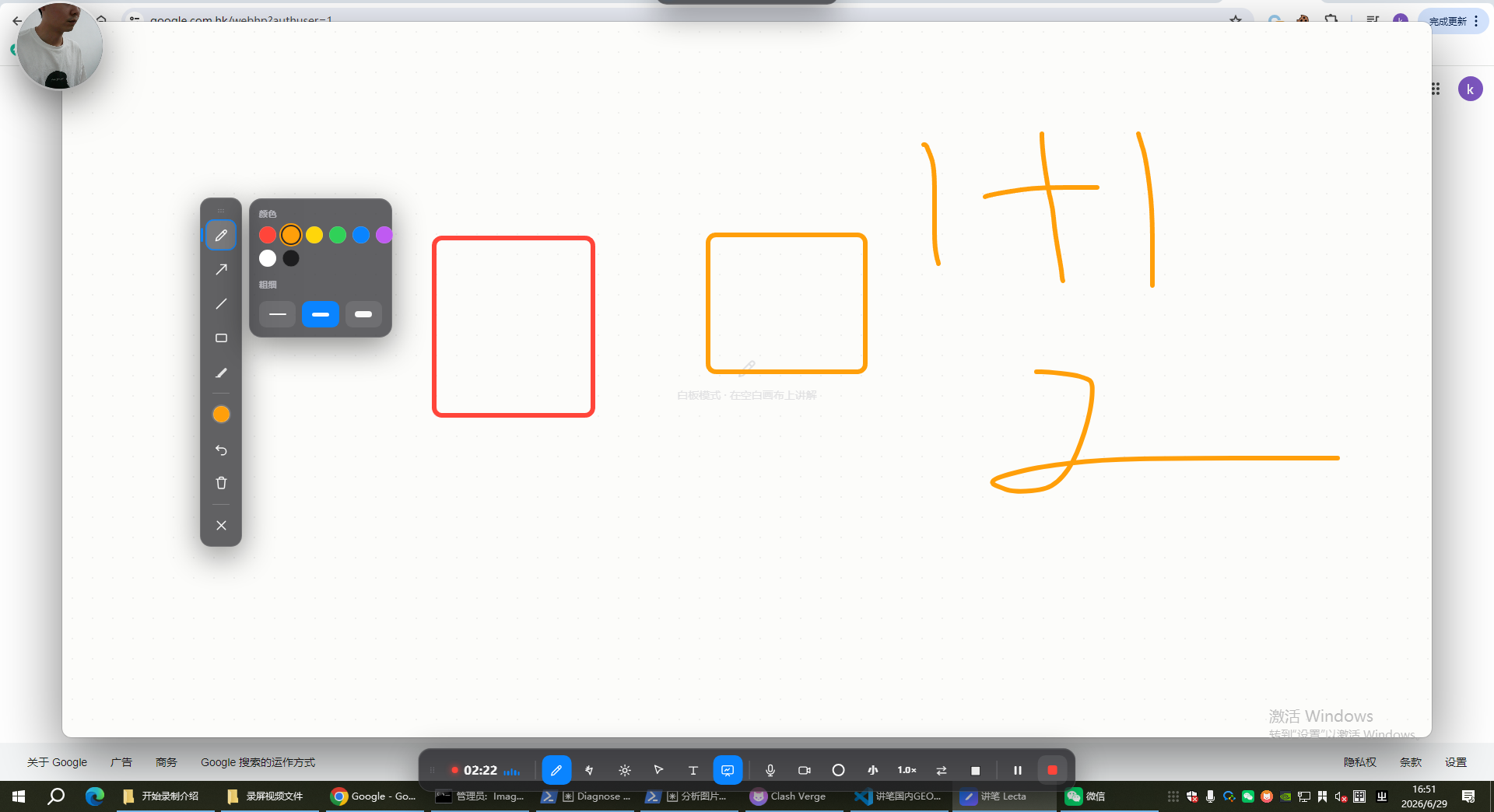
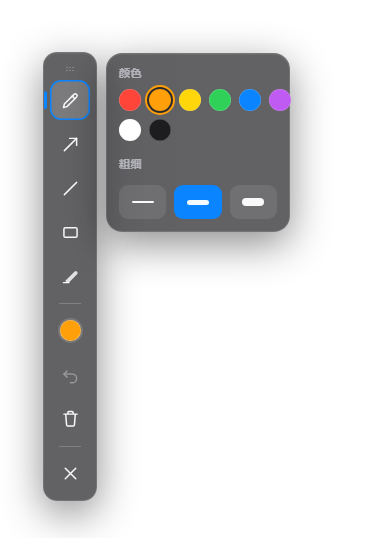
录制中按 ⌥D 打开画笔,直接在屏幕上画重点,再按一次 ⌥D 关掉。常用的几种样式:
- 画笔:自由手写、画圈,讲到哪圈到哪。
- 箭头:指向某个按钮、某行代码,明确说"看这里"。
- 直线:画分割线、连线,标注对应关系。
- 矩形:框住一块区域,强调一段内容。
- 高亮:半透明涂抹,像荧光笔一样突出关键文字。
这些标注实时画在录制画面上,学生一眼就能跟上你在说哪。
局部放大聚焦
小字看不清时,按 ⌥Z 进入局部放大,点一下要放大的区域,那块就会放大。还可以开跟随光标,放大镜跟着鼠标走,演示代码或一组参数时很顺手,不用学生眯着眼看。
摄像头画中画
想录课时露脸,开摄像头画中画,在屏幕角落放一个露脸窗就行。几个能调的地方:
- 形状:圆形或圆角矩形,圆形更轻巧、圆角更像正式镜头。
- 镜像:开启后画面左右和真人一致,看起来更自然。
- 变焦:裁出合适的取景,把脸放在窗口正中。
- 边框:给露脸窗加一圈边框,和屏幕内容区分开。
- 位置和大小:直接拖动窗口就能挪到任意角落、随意缩放。
开场、总结、答疑时露脸能拉近和学生的距离;纯演示段落不想出镜,随时关掉。更多功能见 功能介绍。
聚光灯 / 点击高亮 / 白板 / 按键显示
除了标注和放大,还有几个录制辅助,各有一个开关快捷键:
- 聚光灯(⌥L):只点亮当前讲解的区域,其余压暗,强制把视线引到重点上。
- 点击高亮(⌥C):每次鼠标点击都显示一个高亮提示,演示操作步骤时学生能清楚看到你点了哪。
- 白板(⌥W):切到一块干净白板手写、演算,需要从零推导时比对着 PPT 念更有讲课感。
- 按键显示(⌥K):把你按下的快捷键显示在屏幕上,做软件教学、讲操作时让学生跟得上。
这些开关在录制工具条里都有按钮,记不住快捷键直接点也行。第一次用建议先看 快速上手,跑通一遍录制流程再逐个试。
常见问题
问:讲笔录制时怎么画重点?
录制中按 ⌥D 打开实时标注,就能直接在屏幕上画。工具里有画笔、箭头、直线、矩形和高亮,讲到重点时随手画一笔,学生一眼就知道你在说哪;再按一次 ⌥D 关闭标注。标注画在录制画面上、随讲解实时呈现,不影响下面的内容操作。
问:怎么放大屏幕某个区域?
按 ⌥Z 进入局部放大,然后点你想看清的区域,讲笔就会把那一块放大;可以开启跟随光标,放大镜随鼠标移动。代码、公式、小字看不清时特别好用,比让学生眯眼强得多。注意:Windows V1 暂不支持局部放大,这个功能目前仅在 macOS 上可用。
问:录制时怎么露脸?
打开摄像头画中画,就能在屏幕角落露脸。露脸窗可以选圆形或圆角矩形,支持镜像(让画面左右和真人一致)、变焦(裁出合适的取景)和加边框;直接拖动窗口就能调整位置和大小。开场、总结和答疑时露脸,能明显拉近和学生的距离。
问:标注的快捷键是什么?
实时标注(画笔)是 ⌥D,局部放大是 ⌥Z,点击高亮是 ⌥C,聚光灯是 ⌥L,白板是 ⌥W,按键显示是 ⌥K。这些都是录制中随手就能按的开关键,再按一次即可关闭对应功能。