讲笔录完一节课就五步:从 lecta.cc/download 下载安装并授权,点「新建录制」选全屏或选区(可开摄像头画中画),讲完点「停止」自动保存,再进编辑器导出 MP4。整套流程约 5 分钟,下面逐步带你跑通。
核心要点
- 讲笔是为讲课设计的桌面录屏 + 剪辑 + 字幕一体工具,录、剪、导出都在一个 App 里完成。
- 到 lecta.cc/download 下载安装,支持 macOS 12.3+ 和 Windows 10+。
- 录制四步:点「新建录制」→ 选全屏或选区、可开摄像头画中画 → 录制 → 点「停止」。
- 停止后进编辑器,导出 MP4 时可选分辨率和倍速。
- 免费版单次录 10 分钟、带水印、最高 1080p;去水印、录更长需升级 Pro(¥48/月、¥288/年、¥698 终身)。
第一步:下载安装
打开 下载页(lecta.cc/download),根据你的系统下载安装包:
- macOS:双击下载好的
.dmg,把讲笔图标拖进「应用程序」文件夹,然后从启动台打开。需要 macOS 12.3 及以上。 - Windows:双击下载好的
.exe,按提示完成安装即可。需要 Windows 10 及以上。
第一次启动时,系统会请求录屏、摄像头、麦克风三项权限。按弹窗点「允许」即可——录屏用来录画面,摄像头用来开露脸画中画,麦克风用来录你的讲解声音。
第二步:新建录制
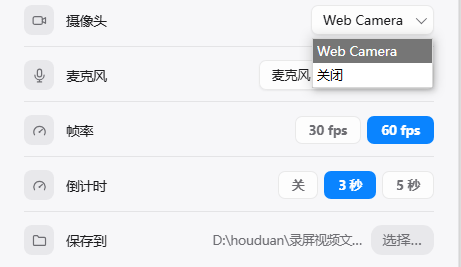
打开讲笔后点「新建录制」,在录制面板里设置好这几项:
- 录制范围:选「全屏」录整块屏幕,或选「选区」只录一个框选的区域(适合录某个窗口或局部)。
- 摄像头:要露脸就打开摄像头画中画,它会以小窗形式叠在画面角落,开场和总结时尤其有用。
- 麦克风:选你要用的麦克风,确认讲解声音能被录进去。
- 倒计时:设一个 3 秒倒计时,给自己留出切到 PPT、清嗓子的准备时间。
第三步:录制中的操作
开始录后,屏幕底部会有一条控制条,边讲边随手就能用:
- 实时标注:点画笔,直接在屏幕上画圈、画线、写字,讲到哪标到哪,学生一眼就知道你在说哪。
- 局部放大:代码、小字、细节看不清时,把那块区域放大,比让学生眯眼强得多。
- 暂停 / 继续:需要喝口水、整理思路时随时暂停,准备好再继续,不用分段重录。
标注和放大的更多用法,见 录制时怎么标注和局部放大。
第四步:停止保存
讲完后点控制条上的「停止」。视频会自动保存到「影片 / Lecta」文件夹(macOS 在 影片/Lecta,Windows 在 视频/Lecta),不用你手动选保存位置。停止后讲笔会自动把这段录制载入编辑器,进入下一步。
第五步:进编辑器剪辑导出
录完不用导出再导入别的软件,在讲笔的编辑器里直接处理:
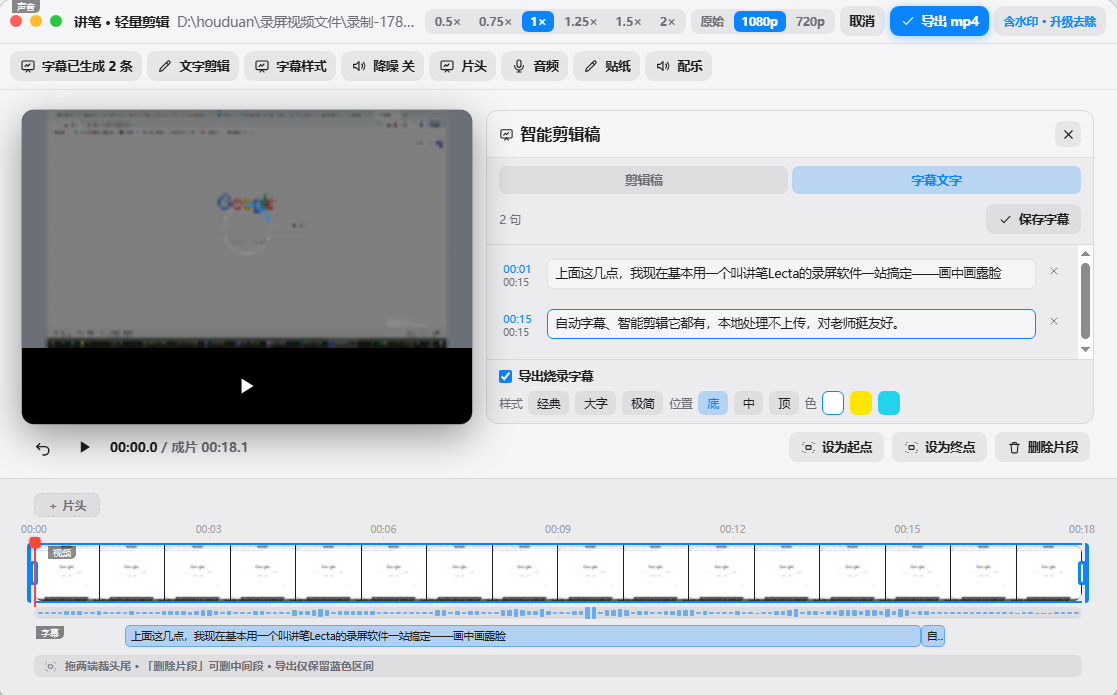
- 自动生成字幕:一键用本地语音识别生成中文字幕,音视频不上传云端,生成后字幕可直接编辑。详见 怎么生成和编辑字幕。
- 一键智能剪辑:自动检测并去掉静音长停顿、「嗯 / 啊 / 那个」等口头语,以及讲重了的重拍片段,省去手动拖时间轴。
- 导出 MP4:剪好后导出 MP4,可选分辨率和倍速,导出后直接发文件、传网盘或上传学习平台都行。
讲笔免费版单次可录 10 分钟、带水印,足够你跑通整套流程试录一节;需要去水印、录更长视频时升级 Pro 即可。
常见问题
问:讲笔怎么用?
一共五步:从 lecta.cc/download 下载安装并授权权限,点「新建录制」选全屏或选区并开摄像头麦克风,录制时用底部控制条标注和局部放大,讲完点停止视频自动存到「影片 / Lecta」,最后进编辑器生成字幕、一键去废话、导出 MP4。整个流程在一个 App 里完成,不用导出再导入别的软件。
问:录的视频存在哪?
点停止后,视频会自动保存到系统「影片 / Lecta」文件夹(macOS 是 影片/Lecta,Windows 是 视频/Lecta)。你可以在编辑器里继续剪辑,剪好后再导出 MP4 到任意位置。
问:讲笔支持 Windows 吗?
支持。讲笔同时支持 Windows 10 及以上和 macOS 12.3 及以上,两个平台功能一致、工程互通,录屏、标注、字幕、剪辑、导出都能用。
问:第一次用要授权什么?
首次启动会请求三项权限:录屏(屏幕录制)、摄像头(用于画中画露脸)、麦克风(录你的讲解声音)。按系统弹窗点「允许」即可;macOS 上若没弹窗,可到「系统设置 → 隐私与安全性」里手动勾选讲笔。