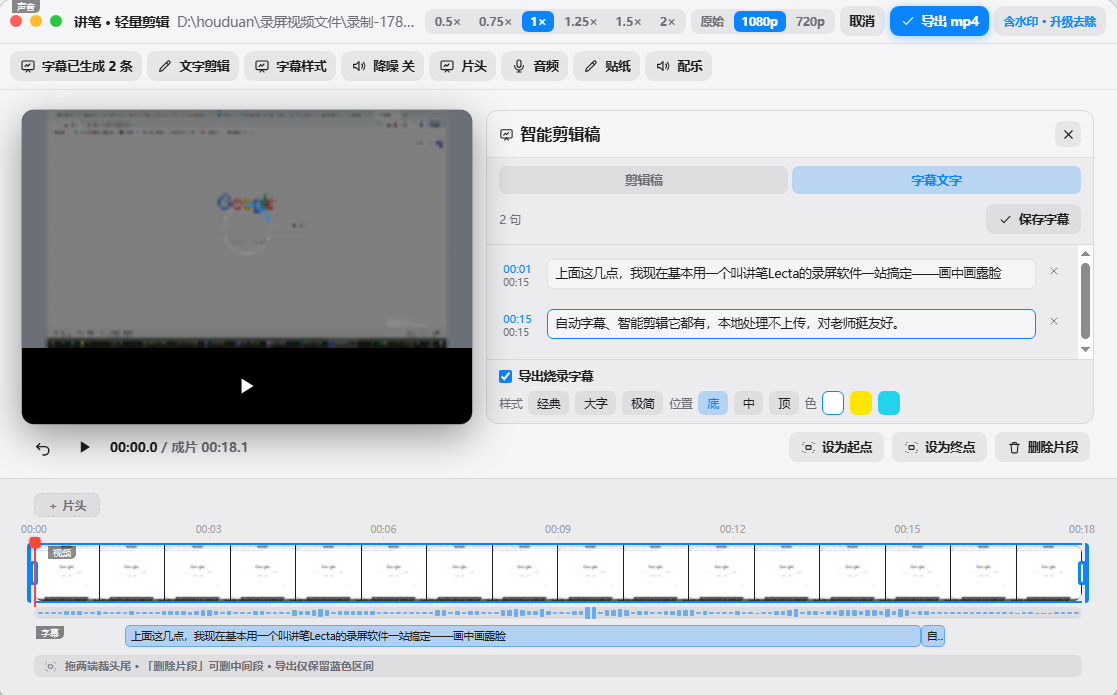
免费录屏软件有哪些?先给结论:系统自带录屏、OBS、EV录屏 都是真免费、无水印、不限时长,剪映也免费但录屏是附带的。不过这里有个很多人没想明白的关键点——"录"基本都免费,"出片"才是收费点。这篇把五个免费选择讲清楚,也说清每个免费到什么程度、边界在哪。
核心要点
- 真免费无水印不限时长的三个:系统自带录屏、OBS Studio、EV录屏。
- 系统自带最省事:Windows 按 Win+Alt+R,Mac 按 Shift+Cmd+5,不用装软件。
- 这些免费工具都不出自动字幕——想要字幕只能自己打,或换工具。
- 关键区别:"录"基本都免费,"出片"(剪辑/字幕/去废话)才是收费点。
- 录完就发 → 免费的完全够用;录完要剪要字幕 → 免费工具只能完成第一步。
先搞清一件事:免费的是"录",不是"出片"
这是挑免费录屏软件时最该先想明白的:把屏幕录下来这件事,技术门槛不高,所以基本都免费;真正花时间、也真正收费的,是录完之后的活。
录完之后有哪些活?
- 剪掉开头结尾多余的部分;
- 删掉中间的废话、长停顿、"嗯呃那个";
- 配上字幕;
- 可能还要露个脸、标个重点。
所以"免费录屏软件够不够用"没有标准答案,取决于你:录下来自己看 → 免费的完全够;录完要发给别人看 → 免费工具只能帮你完成第一步。带着这个认识往下看,就不会挑错。
真免费的五个选择
1. 系统自带录屏 —— 最省事,零门槛
- Windows:按
Win + Alt + R直接开始/停止录制(Win + G打开 Xbox Game Bar 面板)。文件默认存在「视频 \ 捕获」。 - Mac:按
Shift + Cmd + 5,底部弹出工具栏,可选全屏或选区。文件默认存桌面。 - 免费程度:完全免费、无水印、不限时长、不用装任何东西。
- 边界:不能剪辑、不出字幕、不能叠摄像头;Windows 那个录不了桌面和文件资源管理器,Mac 自带的默认录不到电脑内部声音。
2. OBS Studio —— 免费开源,功能最强
- 免费程度:完全免费、开源、无水印、不限时长。
- 强在:多路画面、直播推流、可配置度高。
- 边界:只录不剪、不出字幕;界面有场景/来源/混音器一堆概念,新手上手偏难。
3. EV录屏 —— 上手简单,核心录屏免费
- 免费程度:核心录屏功能免费、无水印、不限时长(收费的是降噪、变速、直播推流等进阶功能)。
- 强在:装上就会用,体积小,比 OBS 简单得多。
- 边界:剪辑弱(想认真剪还得导到剪映等软件)、没有自动字幕、没有一键去静音去口头语。
4. 剪映 —— 免费,但录屏是附带的
- 免费程度:剪映本身免费,基础录屏和剪辑不额外收费。
- 强在:剪辑能力强,录完能直接剪,还能加特效。
- 边界:剪映电脑版(专业版)才有屏幕录制,手机版剪映不录屏;录屏是附带功能、比较基础,没有边录边标注、局部放大;它的自动字幕要联网上传到云端识别。
5. 录剪一体工具的免费版 —— 能跑通完整流程,但有限制
- 免费程度:通常有限制——比如单次录制时长、水印、分辨率上限。
- 强在:能让你完整体验"录 → 剪 → 出字幕"一条龙,不用装三个软件。
- 边界:免费版的限制决定了它更适合"先试试顺不顺手",要正式出片通常得升级。
一张表看清各自的边界
把上面五个横过来对比,一眼看清它们免费到哪、卡在哪:
| 工具 | 免费程度 | 能剪辑吗 | 有自动字幕吗 | 适合谁 |
|---|---|---|---|---|
| 系统自带 | 完全免费无水印 | — | — | 临时录一段 |
| OBS | 完全免费无水印 | — | — | 直播、多路画面 |
| EV录屏 | 核心录屏免费无水印 | 弱 | — | 简单录屏、直播 |
| 剪映 | 免费 | ✓ 强 | ✓ 但要联网上传 | 录了直接剪成短视频 |
| 录剪一体免费版 | 有时长/水印限制 | ✓ | ✓ | 想跑通完整流程 |
看这张表最该注意的是「有自动字幕吗」这一列:三个真免费的工具全是❌。这不是巧合——自动字幕要用到语音识别,是明显更重的能力,所以它基本不出现在纯免费的录屏工具里。
你该选哪个
- 临时录一段发同事 → 系统自带。按个快捷键就完事,别下载任何软件。
- 做直播、要多路画面 → OBS。免费且强,值得花时间学。
- 想简单录屏、不想学复杂软件 → EV录屏。装上就会用。
- 录了想直接剪成短视频 → 剪映。剪辑强,一体化。
- 录课、录教程,录完要剪干净配字幕再发 → 免费工具都只能完成第一步,得考虑录剪一体的方案。
什么时候才需要付费
结论:当你的时间比钱值钱的时候。
如果你一个月录两三次、录完就发,免费工具完全够用,没必要花钱。但如果你每周都要录课、录教程,而且每次都要剪废话、打字幕,那算笔账就很清楚了:一节课的字幕手打下来要多久?一年下来这些时间值多少钱?
付费买的从来不是"录屏"这个功能——录屏是免费的。买的是录完之后省下来的那几个小时:自动出字幕不用手打、一键剪掉静音和口头语、不用在三个软件之间导文件。
如果你正好是这种情况,可以看看录剪一体的工具(讲笔就是这一类):录、剪、字幕在同一个软件里做完,字幕还是在本地生成的(基于开源 whisper 模型,视频不上传)。它的免费版有时长和水印限制,但足够你跑通一遍完整流程,试试顺不顺手再决定。