更新于 2026-11-09。桌面版教程;不同系统和版本的入口可能不同。
视频转文字:先确认你要提取什么
视频转文字通常是把视频里的语音转成文字稿,与识别画面上的文字是两种任务。先选对方法,避免上传视频后才发现工具处理的不是你要的内容。
| 素材情况 | 适合的方法 | 注意事项 |
|---|---|---|
| 有讲话,没有字幕文件 | 语音识别后校对 | 静音视频不能通过语音识别生成讲话内容 |
| 已有独立 SRT 字幕 | 打开字幕文件,整理文本 | 无需再次识别,但要核对是否与视频同版 |
| 只想提取画面上的字 | OCR 或字幕画面识别工具 | 语音转写不会自动抄出没有被读出来的文字 |
本地转写与在线转写怎么选
在线工具通常需要上传音视频,适合能接受其数据处理方式、又不想安装软件的用户。本地工具在自己的电脑上识别,适合内部演示、会议或不方便上传的资料,但需要下载程序和语音模型,并占用本机计算资源。
讲笔桌面版使用本地语音模型。首次生成字幕需要联网下载模型;模型准备好后,转写在本机进行。这不表示登录、更新等所有功能都能永久断网使用,也不意味着任何长度、任何导出权益都无限制。免费与 Pro 的具体范围见当前价格与权益。
讲笔桌面版:打开视频、生成字幕、校对
- 准备可播放的视频。在电脑上先播放一遍,确认有清楚的人声。讲笔“打开文件…”的文件选择器接受 MP4、MOV、M4V;扩展名符合不代表所有内部编码都兼容。
- 进入作品库,点“打开文件…”。选中视频进入轻量编辑。刚用讲笔录好的片段,也可直接进入编辑流程。
- 点“生成字幕”。首次使用按提示下载模型;等进度完成再校对。按钮不可用时先检查素材是否包含音轨。
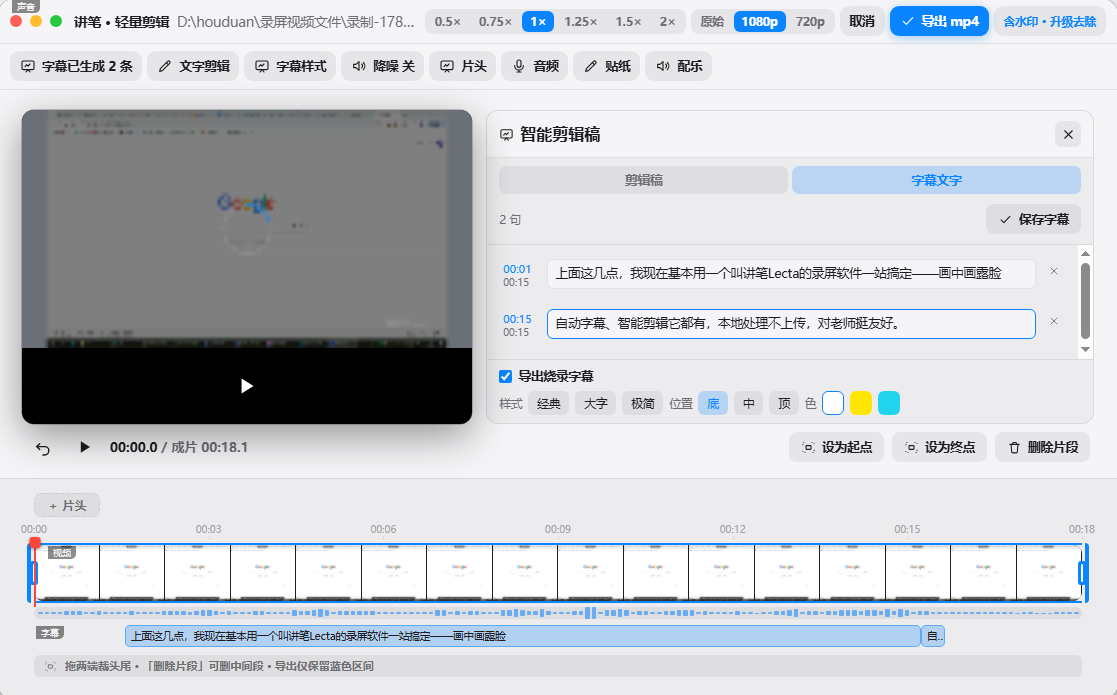
- 打开字幕文字面板。逐句回听,人名、数字、术语和否定词重点检查。只改错字时编辑文字,不要点删除片段;文字剪辑的删除操作会影响视频内容。
- 点“保存字幕”。编辑器将修改写回该视频对应的 SRT 文件。需要原始识别稿时先保留副本。
把 SRT 整理成 TXT 或 Word 文稿
SRT 是纯文本字幕文件,每组通常包含序号、起止时间和字幕内容。在视频所在文件夹查找同名 .srt,用文本编辑器打开;生成完成时也可核对软件显示的字幕路径。不要只把文件扩展名改成 .docx。
- 复制需要的字幕文字到文本编辑器或 Word。
- 删掉序号、时间码和多余空行,把断行整理为自然段。
- 需要文稿时另存为 TXT 或 Word 文档;需要继续对轴时保留原 SRT。
讲笔当前的“保存字幕”不是一键导出 Word。文稿和带时间轴字幕用途不同:要发带字幕的视频,继续看视频加字幕教程;要根据句子删除视频片段,见文字剪辑指南。
没有结果、错字多或文字不完整怎么排查
- 没有音轨或只有背景音乐:确认原视频确实有人声,别把字幕画面识别与语音识别混用。
- 模型下载中断:检查网络和磁盘空间,完成下载后再试,不要把尚未完成当作识别结果。
- 多人抢话、背景噪声或专名较多:分段回听核对,不把自动识别当作准确记录。
- 视频可以播放但无法生成字幕:保留原片,先用较短的普通编码素材排查兼容性,再通过帮助与反馈提交版本和具体错误。
整理访谈、课程或会议时,还要核对内容使用权限和隐私要求。生成的文字稿用于检索与编辑,正式引用前应回到原片确认上下文。
常见问题
视频转文字一定要上传吗?
不一定。讲笔桌面版在本机转写,首次需要下载语音模型;在线工具则需核对其上传和数据处理说明。
视频画面上有字幕,也能直接转成文字吗?
本文步骤识别的是声音。没有讲话、只有画面文字时,需要 OCR 或画面字幕识别;已有独立 SRT 可直接整理。
讲笔能直接导出 Word 吗?
当前“保存字幕”保存 SRT,不是直接导出 Word。可从 SRT 复制字幕内容,去掉时间码后整理为文稿。