核心要点
- Mac 最快录屏是按 Shift-Command-5 调出工具条,选全屏/选区,录制后默认存到桌面;QuickTime 也能录但步骤更绕。
- 自带录屏只解决"把屏幕录下来",不支持摄像头画中画、实时标注、自动字幕、剪辑,也默认录不到系统内部声音。
- 录课要露脸、边讲边标注、自动字幕、去口头语再成片,用录屏+剪辑+字幕一体的工具更顺,省去多软件倒腾。
- 讲笔为讲课设计,支持 macOS 12.3+:录制时带摄像头画中画和标注,录完本地(whisper 离线)一键出字幕、一键去静音去口头语、导出 MP4。免费版可用(10 分钟/次、带水印、1080p),进阶随 Pro 解锁。
苹果电脑录屏,最快的办法是按 Shift-Command-5,几秒就能录。但如果你是要录课——需要露脸、边讲边标注、自动字幕、把废话剪掉再交——自带录屏就不够用了。这篇先把自带录屏讲清楚,再讲录课该怎么补上缺的能力。
自带录屏:Shift-Command-5 怎么用
macOS(Mojave 及以后)内置了录屏工具条,操作很简单:
- 按 Shift-Command-5,屏幕底部弹出一条工具条。
- 选录制范围:录制整个屏幕 或 录制选定部分(拖一个框)。
- 点"选项"可以设置:保存位置(默认桌面)、是否用麦克风、是否显示鼠标点击、倒计时。
- 点录制开始;结束时点菜单栏右上角的停止按钮,或再按一次 Shift-Command-5。
- 录完视频缩略图会出现在右下角,点一下可快速裁剪,文件默认存到桌面(.mov)。
另外 QuickTime Player 也能录屏(文件 → 新建屏幕录制),效果和工具条类似,但步骤更绕,没什么额外好处。
自带录屏的四个局限
自带录屏胜在快、免费、零安装,但它只解决"录下来"。录课时你很快会撞到这四堵墙:
- 不能摄像头露脸:没法把摄像头画中画叠在屏幕上,录出来只有干巴巴的屏幕,没有"老师在讲"的感觉。
- 不能实时标注:讲到关键处不能画笔圈、不能局部放大、不能显示按键,演示操作时学生容易看不清你点了哪。
- 没有字幕:录完不会自动生成字幕,要字幕得另找工具。
- 不能剪辑:只能简单裁掉头尾,没法去掉中间的长停顿、"嗯/呃"口头语和讲错的重拍。
录系统声音的问题
还有一个常被坑的点:Shift-Command-5 默认录不到系统声音(电脑里播放的视频声、网页声),它只能录麦克风。如果你要录一段带内部音频的内容(比如讲解一个在线视频、放一段音频素材),自带录屏录出来是没声音的。要录系统声音,要么装额外的音频驱动(配置麻烦),要么用支持同时录系统声音 + 麦克风的录屏工具,开箱即用。这一点单独展开可以看 怎么同时录系统声音和麦克风。
录课进阶:摄像头、标注、字幕
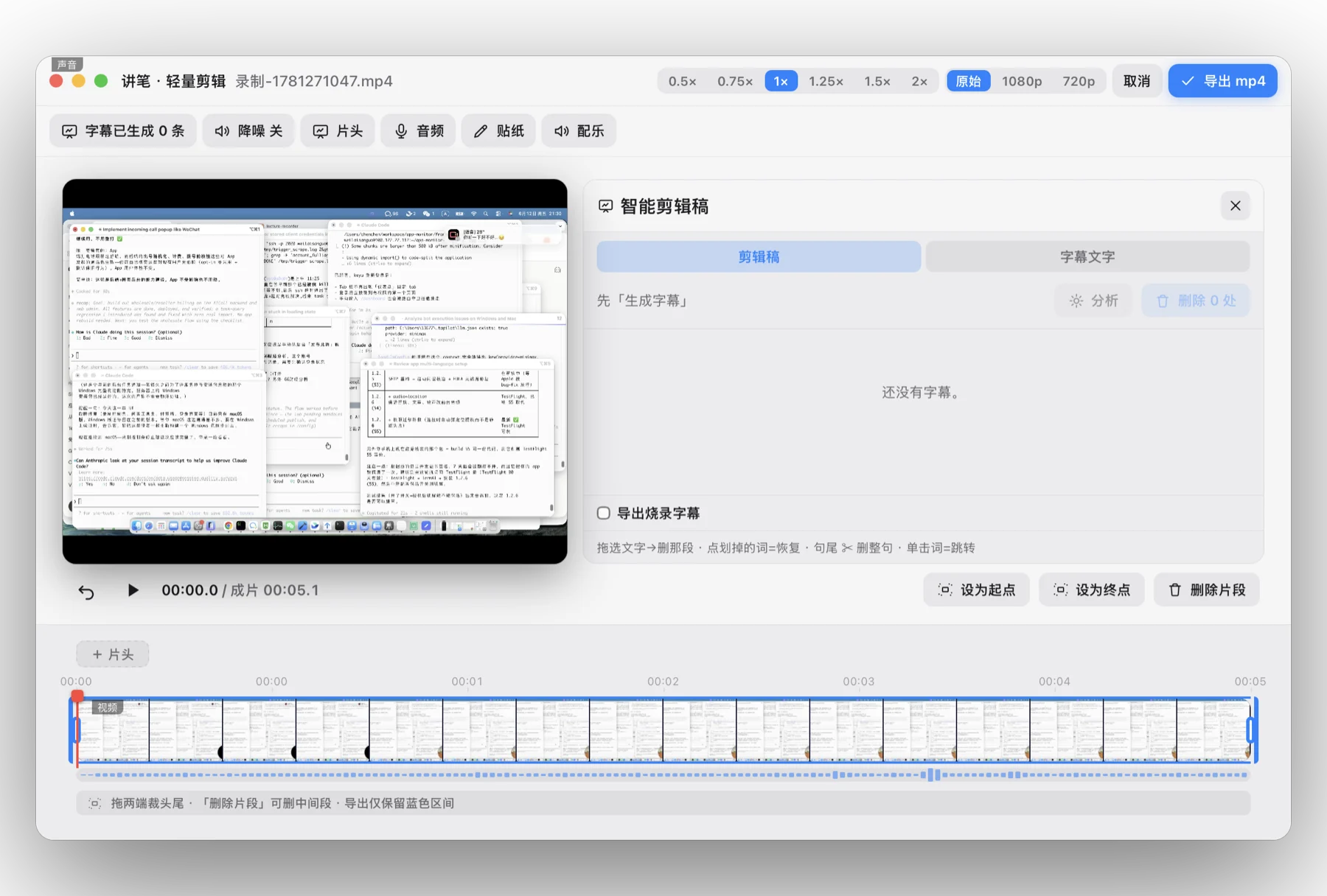
如果你的目标是录一节能直接发给学生或交上去的课,建议用为讲课设计的工具,把缺的能力一次补齐。以 讲笔 为例,在 Mac 上录课的流程是:
- 录制时:同时开屏幕、摄像头画中画(角落圆形或带边框露脸)、麦克风,需要时随手用画笔标注、局部放大、显示按键,还能直接录系统声音。
- 录完:本地(whisper 离线)一键生成中英文字幕,不上传;一键去静音 + 去口头语剪掉长停顿和"嗯/呃/那个";AI 人声降噪压掉杂音。
- 导出:输出通用 MP4,直接发 LMS、上传或分享。
怎么选:自带还是专门工具
- 只录一小段纯屏幕、马上发:Shift-Command-5 最快,够用,别装别的。
- 要录系统声音 / 要剪一下:自带不够,用支持系统声音和剪辑的工具。
- 录课:露脸 + 标注 + 字幕 + 去废话 + 成片:用录屏剪辑字幕一体的工具(如讲笔),少在多个软件间倒腾。
讲笔支持 macOS 12.3+(Windows 10+ 同样可用,功能一致),免费版就能体验,进阶能力随 Pro 解锁。到 lecta.cc/download 下载,或先看 功能介绍。和 QuickTime 的细化对比可看 讲笔 vs QuickTime。
常见问题
Mac 怎么快速录屏?
按 Shift-Command-5 调出录屏工具条,可选全屏或选区录制,点录制开始、点菜单栏停止按钮结束,视频默认存到桌面。这是 macOS 自带的最快方式,但只能录屏,没有摄像头画中画、标注、字幕和剪辑。
Mac 自带录屏能录到系统声音吗?
Shift-Command-5 默认只能录麦克风,录不到电脑内部播放的系统声音。要录系统声音需要额外的音频驱动,或用支持同时录系统声音 + 麦克风的录屏工具,省去额外配置。
Mac 录屏怎么同时录摄像头露脸?
macOS 自带录屏不支持把摄像头画中画叠在屏幕上。要边录屏边露脸,需要用支持摄像头画中画的录课工具,比如讲笔,可以在角落放一个圆形或带边框的人脸窗。
Mac 录课用什么软件好?
只是录一小段屏幕,自带 Shift-Command-5 就够。要录课——带摄像头露脸、边讲边标注、自动生成字幕、一键去废话再导出——用录屏剪辑字幕一体的工具更省事,比如讲笔,支持 macOS 12.3+,字幕本地离线生成。