剪映能录屏吗?能,但要分版本:剪映电脑版(专业版)自带屏幕录制,能录屏;手机版剪映本身不录屏,得用系统自带录屏。不过剪映的本行是剪辑,录屏是附带功能。这篇讲清楚剪映怎么录屏、它和专门录屏工具差在哪、以及一个很多人忽略的点——剪映的自动字幕要联网上传。
核心要点
- 剪映电脑版(专业版)能录屏,录完直接进剪辑;手机版剪映不录屏,用系统自带录屏。
- 剪映是剪辑为主、录屏为辅,录屏功能基础,没有录课要用的实时标注、局部放大。
- 剪映的「识别字幕」要联网上传到云端识别,录课程/内部内容时涉及隐私。
- 只想录个屏顺手剪 → 剪映够用;录课要边讲边标注、露脸、自动字幕 → 专门录课工具更顺。
- 剪映免费,基础录屏剪辑不收费,导出可不带水印。
剪映能录屏吗:先分清电脑版和手机版
先把版本分清楚,这是最容易搞混的地方:
- 剪映电脑版(剪映专业版):自带屏幕录制功能,能录屏。录完的画面直接进到剪映里,可以接着剪。
- 手机版剪映:本身没有录屏功能。手机录屏要用系统自带的(iPhone / 安卓下拉控制中心里的录屏按钮),录好再导入剪映剪。
所以"剪映能录屏吗"的准确答案是:电脑版能,手机版要靠系统录屏。下面主要讲电脑版怎么录。
剪映怎么录屏
剪映电脑版录屏的大致流程是:打开剪映专业版 → 找到「屏幕录制」入口 → 选范围和声音 → 开始录制 → 录完直接剪。
- 1. 打开剪映专业版,新建一个草稿,进到编辑界面。
- 2. 找「屏幕录制」:在导入素材的区域(媒体面板)里找到屏幕录制的入口。
- 3. 设置范围和声音:选录整个屏幕还是某个区域,确认要不要录系统声音和麦克风。
- 4. 开始录制,讲完停止,录到的画面会自动进到剪映的素材里。
- 5. 直接剪:录完不用导出再导入,直接在剪映里剪掉多余部分、加字幕特效。
剪映录屏最大的好处就是第 5 步——录完不用换软件,直接在同一个界面里剪。这也是很多人选它的原因。
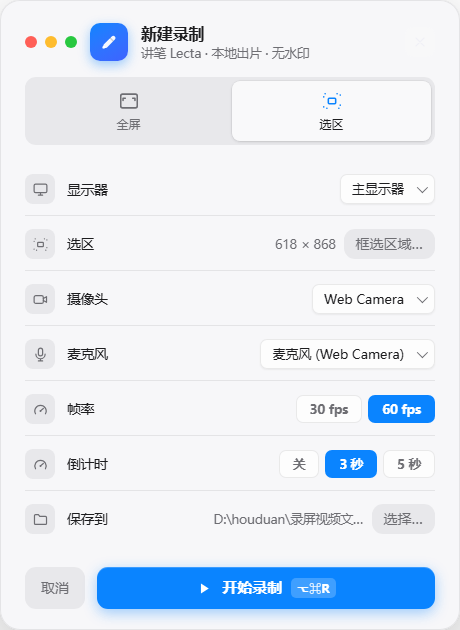
剪映录屏 vs 专门录屏工具
一句话:剪映是「剪辑为主、录屏为辅」,专门录屏工具是「录屏为主」。差别体现在录制过程里:
- 剪映的强项:录完能直接剪、加字幕特效、配乐,一条龙做视频。
- 剪映的短板:录屏功能基础,没有边录边标注、局部放大、摄像头画中画的精细控制——这些正是讲课、做教程最需要的。
所以怎么选,看你录什么:
- 录个操作、录段素材,顺手剪成视频 → 剪映很合适,一体化省事。
- 录课、录教程,要边讲边标重点、露脸、把小字放大 → 剪映的录屏能力不够用,得配专门的录课工具。
剪映的自动字幕要联网,这点要注意
剪映有个很好用的功能叫「识别字幕」,能自动把视频里的话转成字幕。但有个很多人没注意的点:剪映的字幕识别是联网的,它把你的音频传到云端处理。
这带来两个要留意的地方:
- 隐私:录的是课程、会议、内部资料时,音频要上传到服务器,内容不完全在自己手里。
- 网络:识别依赖网络,网不好时会慢或失败。
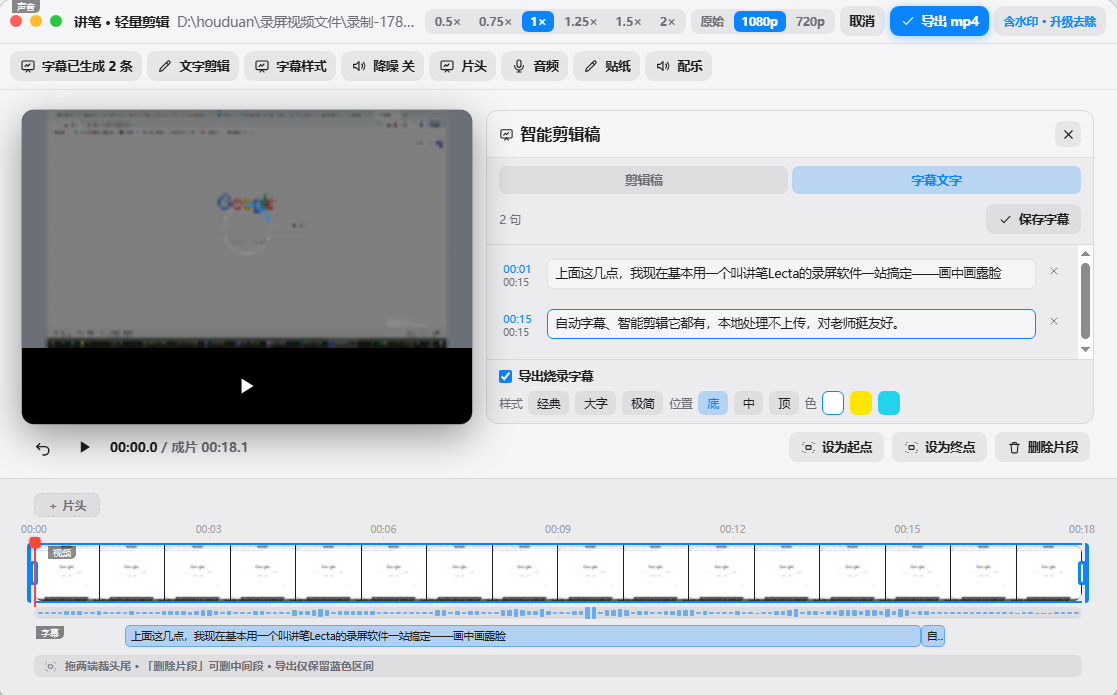
如果你在意视频不外传,可以选在本地离线识别字幕(基于开源 whisper 模型)的工具——识别在自己电脑上完成,不上传、不联网也能出字幕。录课这种含个人讲解内容的场景,本地字幕更让人放心。
录课到底该不该用剪映
结论:剪映适合"剪",不太适合"录课"。它剪辑强、能加字幕,但录课不是只有"录"和"剪"两步。一节讲得清楚的课,往往需要:
- 边讲边在屏幕上标注、画重点;
- 把代码、小字局部放大给学生看;
- 角落开个摄像头露脸小窗,更有亲和力;
- 录完自动出中文字幕,最好还不用上传。
这些用剪映的录屏功能都不太顺,你可能要"系统录屏 + 剪映剪"或者再配别的工具,来回倒腾。想一个软件把录、剪、字幕都做完,用专门为录课设计的录剪一体工具会顺很多——比如讲笔就是这一类,录制时能实时标注、局部放大、开摄像头画中画,录完直接剪,还能本地生成中文字幕(不上传)。当然,如果你只是想录个屏简单剪一下、不讲究这些,剪映免费又顺手,完全够用。