核心要点
- 黑边只有一个成因:三层比例没对齐——课件比例 → 录制区域比例 → 导出画布比例。三层都是 16:9,就不会有黑边。
- 左右黑边(Pillarbox):素材比目标「更方」,最常见于 PPT 页面还是 4:3。PowerPoint 2013 起新建默认是宽屏 16:9(33.87 × 19.05 厘米),4:3 是 25.4 × 19.05 厘米。
- MacBook 全系是 16:10,不是 16:9;带刘海的机型(14″ 3024×1964、13.6″ Air 2560×1664)实际比例约 1.54:1,比 16:10 离 16:9 更远——录满屏导出 1080P 必留黑边。
- 黑边不只是难看:4:3 内容装进 1920×1080,有效画面只有 1440×1080,横向像素少 25%,公式和代码会明显更糊。
- 已经录完了:
ffmpeg -i in.mp4 -vf cropdetect -f null -自动测出黑边坐标再裁;要强行满屏用scale=…:force_original_aspect_ratio=increase,crop=1920:1080。「拉伸铺满」永远不要选。 - 还有一种假黑边:SAR / DAR 元数据不对,用
ffprobe一查,加setsar=1就好,不用动画面。
录完一节课,导出来一看:画面缩在中间,左右两条黑,或者四周一圈黑。上传到平台之后更难看——平台的播放器又按自己的画布补了一次边,成了「黑边里套黑边」,课件上的字小得看不清。
这个问题看起来有很多原因,其实只有一个:从课件到成片,一共要过三层「比例」,只要有一层跟别人不一样,窄的那一维就会被黑色补满。这篇先教你 30 秒定位是哪一层出的问题,再给每一层的具体设置路径,最后讲已经录完的片子怎么救——以及为什么「留着黑边先交上去」是个比你想的更糟的选择。
force_original_aspect_ratio 参数。评审技术要求引自各省转发的《精品课制作要求》与「一师一优课」活动的技术要求,请以你本省本年度通知的附件原文为准。软件菜单名称随版本变动,正文中不确定处已标注。
黑边的唯一成因:三层比例没对齐
把录课想成一条流水线,画面要依次经过三个「框」:
| 层 | 是什么 | 常见比例 | 在哪里改 |
|---|---|---|---|
| ① 内容层 | PPT 页面、网页、板书软件、PDF 课件 | 4:3(老课件)或 16:9 | PPT:设计 → 幻灯片大小 |
| ② 采集层 | 你录的那块屏 / 那个窗口 / 那个选区 | 16:10(MacBook、轻薄本)或 16:9 | 录屏软件的录制范围;显示设置的分辨率 |
| ③ 输出层 | 导出画布 + 平台播放器画布 | 16:9(几乎所有教学平台) | 剪辑软件的画布比例;导出分辨率 |
规则很简单:素材塞进一个比例不同的框,框里多出来的那一维就用黑色补满。补在上下叫 Letterbox(信箱式,素材比框更宽,例如带鱼屏录制导出 16:9);补在左右叫 Pillarbox(画柱式,素材比框更方,录课遇到的九成是这一种)。
最坑的是黑边会累积:4:3 的 PPT 放映在 16:10 的 MacBook 上(左右已经有一次黑边),全屏录下来,再导出成 16:9(左右又补一次),上传后在竖屏手机上播放(上下再补一次)。到学生手机上,课件真正占的面积可能不到屏幕的三分之一。所以修黑边的正确顺序永远是从第一层开始往下修,而不是在最后一层想办法。
常见比例速查
| 比例 | 数值 | 典型来源 |
|---|---|---|
| 4:3 | 1.333 | 老 PPT 模板、老投影仪 1024×768、iPad 录屏、部分教室一体机、老摄像头 640×480 |
| 3:2 | 1.5 | Surface 系列 2736×1824、部分华为 / 荣耀笔记本 |
| ≈1.54:1 | 1.54 | 带刘海的 MacBook:14″ 3024×1964、16″ 3456×2234、13.6″ Air 2560×1664 |
| 16:10 | 1.6 | 无刘海 MacBook 2560×1600 / 2880×1800、Windows 轻薄本 1920×1200 / 2560×1600 |
| 16:9 | 1.778 | 目标比例:绝大多数外接显示器 1920×1080 / 2560×1440、全部主流教学平台、精品课硬要求 |
| 21:9 | 2.33–2.39 | 带鱼屏 2560×1080 / 3440×1440(录满屏导出 16:9 会出上下黑边) |
| 9:16 | 0.5625 | 手机竖屏、抖音 / 视频号 / 快手的默认画布 |
对号入座:六种黑边 + 一种假黑边
把导出的成片全屏播放,暂停在有课件的一帧,照下表定位:
| 你看到的 | 最可能的原因 | 去哪一节 |
|---|---|---|
| 左右两条黑边,上下顶满,宽度对称 | 课件是 4:3,装进 16:9 画布(最常见) | PPT 比例 |
| 左右各一条窄黑边(比上一种细得多) | 16:10 / 刘海比例的屏幕录满屏,导出 16:9 | 屏幕比例 |
| 四周一圈黑边,画面缩在正中间一小块 | 两层错配叠加(4:3 课件 → 16:10 屏 → 16:9 导出),或导出分辨率高于录制分辨率且勾了「适应」 | 三层、导出 |
| 黑边不对称,一边宽一边窄,或带圆角、带灰色渐变 | 窗口录制录进了系统的窗口投影 / 透明边距 | 窗口录制 |
| 上下两条黑边(横屏课件却上下留边) | 带鱼屏录满屏导出 16:9;或成片被放进 9:16 竖屏画布 | 导出 |
| 摄像头画中画那个小框里自己也有黑边 | 摄像头原生输出是 4:3,塞进 16:9 的画中画框 | 画中画 |
| 在某些播放器里有边、另一些里没有,或人脸略微变胖 / 变瘦 | 不是真黑边,是 SAR / DAR 元数据不对 | setsar |
一个能立刻分清真假的动作:用播放器截一张图,在图片查看器里打开这张截图。如果截图里有黑色像素,就是「录进去的」真黑边,必须处理;如果截图本身干干净净、只是播放窗口周围留了空,那是播放器在做适配,换个环境就没了,不用管。
黑边不只是难看:它真的会让你的课件变糊
很多老师觉得「有点黑边而已,内容全在就行」。这个判断在录课场景下是错的,原因是黑边会吃掉你的分辨率预算。
算一笔账:你交的是一个 1920×1080 的文件,但里面是 4:3 的课件,那么课件真正占用的像素只有 1440×1080——横向有效像素少了 25%,两侧 480 像素全是黑的。后果是:
- 课件上的字变小了。同样一页 PPT,占 1440 宽和占 1920 宽,在评委的屏幕上视觉大小差三分之一。数学公式的下标、代码的缩进、批注的细线,都是最先糊掉的东西。
- 码率被浪费。虽然纯黑区域压缩效率很高,但编码器仍要为这块面积分配开销,同样码率下留给正片的比特更少。精品课要求单文件不超过 1G,本来就要精打细算,见 基础教育精品课视频技术要求逐条对照表。
- 手机端观看被二次压缩。学生横屏看时,你的 4:3 课件在 16:9 手机屏上又缩了一圈;竖屏看时再上下留边,最终课件可能只占手机屏的 20%–25%。
- 评审的硬指标可能直接不过。精品课写死「画面比例 16:9、分辨率 1920×1080」;教学能力大赛、职称评审的课堂实录也都是按标准比例卡的(具体要求见 教学能力大赛课堂实录要求 和 评职称的课堂教学实录怎么录)。
左右黑边的头号源头:PPT 页面还是 4:3
这是录课黑边里绝对的第一名。你放映 PPT 时,如果页面是 4:3 而屏幕是 16:9 / 16:10,PowerPoint 会把页面居中、两侧用纯黑补满——这两条黑边是屏幕上真实存在的画面,录屏软件当然照单全收。
怎么确认页面是不是 4:3
最快的判断:按 F5 全屏放映,看看幻灯片有没有铺满整个屏幕。两侧有黑,就是 4:3(或其它比屏幕更方的自定义尺寸)。
改成 16:9 的路径
- PowerPoint(Windows / Mac 通用):「设计」选项卡 →「幻灯片大小」→「宽屏 (16:9)」。要精确数值就点「自定义幻灯片大小」,宽屏是 33.87 × 19.05 厘米,标准 4:3 是 25.4 × 19.05 厘米。
- WPS 演示:同样在「设计」→「幻灯片大小」下选宽屏 16:9(部分版本在「页面设置」里)。
- Keynote:右侧检查器 →「文稿」→ 幻灯片大小 → 宽屏 (16:9)。
改比例时那个必答的对话框
从 4:3 改到 16:9 时,PowerPoint 会弹窗问你怎么处理已有内容,两个选项差别很大:
| 选项 | 它做什么 | 风险 |
|---|---|---|
| 最大化 | 按新宽度放大内容,铺满新页面 | 上下会被切掉——页脚、页码、靠底部的文字最容易消失 |
| 确保适合 | 整体缩小,保证所有元素都还在 | 左右会留白(是白不是黑,可接受),版式偏松 |
录课选「确保适合」:宁可版式松一点,也不要丢内容——你不会逐页去核对有没有被切掉。改完必须做三件事:
- 逐页翻一遍(用「视图 → 幻灯片浏览」最快),重点看有没有元素跑到页面外、文字框有没有换行错位;
- 检查图片有没有被拉变形——比例变化时非等比缩放的图会变胖,人像和 logo 最明显;
- 重铺母版背景图:4:3 的背景图铺到 16:9 上,要么两侧露白,要么被拉宽,通常需要换一张或重新裁。
录 PPT 的完整流程(放映模式选哪个、备注怎么藏)见 PPT 怎么录成视频 和 录 PPT 怎么自己看备注、又不把备注录进视频。
MacBook 和 16:10 笔记本:录满屏就一定有黑边
这一条很多人卡了很久也没想明白:课件明明已经改成 16:9 了,导出还是有两条细黑边。原因在采集层——你的屏幕本身就不是 16:9。
MacBook 的比例比你以为的更「方」
Apple 全系 MacBook 用的是 16:10,而不是 Windows 台式机常见的 16:9。更进一步:2021 年之后带刘海的机型,屏幕在刘海两侧还多出一条,导致全屏录制拿到的实际比例约 1.54:1,比 16:10 离 16:9 还要远:
| 机型 | 全屏录制拿到的像素 | 实际比例 | 刘海以下的区域 |
|---|---|---|---|
| MacBook Pro 14″ | 3024 × 1964 | ≈1.54:1 | 3024 × 1890(正好 16:10) |
| MacBook Pro 16″ | 3456 × 2234 | ≈1.55:1 | 3456 × 2160(正好 16:10) |
| MacBook Air 13.6″ | 2560 × 1664 | ≈1.54:1 | 2560 × 1600(正好 16:10) |
| 老款 MacBook Pro 13″ | 2560 × 1600 | 16:10 | 全屏即 16:10 |
| 常见 Windows 轻薄本 | 1920 × 1200 / 2880 × 1800 | 16:10 | 全屏即 16:10 |
把 1.54:1 的素材装进 1920×1080,左右各要补大约 150 像素的黑边;16:10 的素材装进去,左右各补约 82 像素。这就是「细黑边」的来历。
三个解法,按推荐顺序
- 把课件放到外接的 16:9 显示器上录(最推荐)。绝大多数外接显示器是 1920×1080 或 2560×1440,都是标准 16:9。录制时选「录这块外接屏」,采集层直接就是 16:9,全链路对齐,一劳永逸。顺便还解决了「备注和讲稿放哪」的问题。
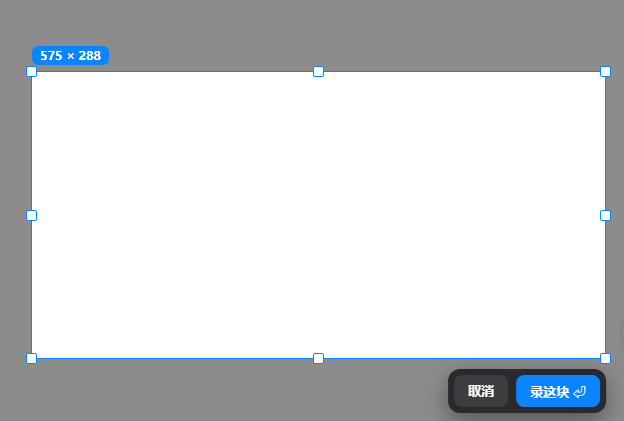
- 用选区录制,框一块 16:9 的区域。不用外接屏也行:在笔记本屏幕上框一块 1920×1080(或 1280×720)的矩形,只录这块。关键是你的录屏工具要能在拖框时显示像素尺寸,否则你拖不准。把 PPT 放映窗口对齐到这块区域内即可。全屏、窗口、选区三种录法的取舍见 录全屏、录窗口还是录选区。
- 改屏幕分辨率到 16:9(不推荐用于内置屏)。Windows 外接显示器可以在「设置 → 系统 → 显示 → 显示分辨率」里直接选 1920×1080;但 Mac 内置屏做不到——macOS 系统设置里给的档位全是 16:10 系列,要变 16:9 得装 SwitchResX 之类的第三方工具,而且非原生比例会让整个屏幕发虚、字体边缘发毛,录出来的画面质量还不如留黑边。不要为了去黑边牺牲清晰度。
录制区域、窗口录制、会议软件录课
窗口录制会把系统的窗口投影一起录进去
选「录某个窗口」时,macOS 的窗口带圆角 + 一圈很宽的投影,Windows 11 的窗口也有圆角和细边框。不少录屏工具是按「窗口的外接矩形」采集的,结果画面四周多出一圈不对称、带渐变或圆角的黑边——比规整的黑边更难处理,因为它不是纯黑,cropdetect 也未必测得准。
解法:录课件不要用窗口录制,用全屏放映 + 全屏录制,或者选区录制手动框到内容边缘以内。窗口录制更适合录软件教程时锁定一个应用,见 怎么录软件操作教程。
录制中改变了窗口大小 / 显示器配置
三个动作会让录制中途的画面尺寸变化,多数录屏工具的处理方式是「保持第一帧的尺寸,后面的内容缩放或补边」,于是你会看到视频播到一半突然出现黑边:
- 录制过程中拖动窗口边缘改大小(尤其浏览器标签页共享录制);
- 录制过程中插拔外接显示器 / 投影仪,主屏分辨率被系统重排;
- 录制过程中旋转屏幕或切换「扩展 / 镜像」模式。
规则很硬:点了开录之后,屏幕配置就别再动了。要调窗口,先停止录制、调好再重开——或者用录制软件自带的暂停 / 继续,见 录课怎么暂停、分段录制。
用会议软件录课:黑边是烧死的,后期只能裁
腾讯会议、钉钉、Zoom 的录制(尤其云录制)输出的是一个固定的 16:9 画布。你共享的 4:3 PPT 会被它居中放进去、两侧补黑——而且这层黑边是在合成时烧进画面的,你拿到的文件里已经没有原始素材了,后期只能靠裁剪来去除,裁完就不是 16:9 了。
所以用会议软件录课,课件必须在开会之前就改成 16:9,没有第二次机会。另外共享方式也有影响:共享「整个屏幕」会把你 16:10 的桌面装进 16:9 画布(细黑边),共享「某个窗口」或直接共享 PPT 放映通常更贴合。具体设置见 腾讯会议怎么录课 和 钉钉怎么录课;用会议软件还是用专门的录屏软件录课,取舍见 网课怎么录。
画中画里的小黑边:摄像头是 4:3 的
这条很隐蔽:整体画面没黑边,但角落那个摄像头小窗里,人像两侧各有一条黑。
原因是不少摄像头的原生输出是 4:3:老款 USB 摄像头常见 640×480、800×600、1280×960,一些笔记本内置摄像头默认也走 4:3 档位。把 4:3 的人像塞进 16:9 的画中画框,两侧自然补黑。
三个处理办法:
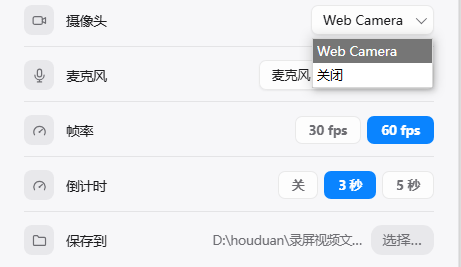
- 在录制软件的摄像头设置里,把分辨率档位改成 16:9 的——挑 1280×720 或 1920×1080,不要选 640×480 / 1280×960 这些 4:3 档。这是根治办法。
- 把画中画框改成圆形或圆角方形。圆形画中画会把人像居中裁成圆,比例差异被裁掉了,黑边自然没有——这也是录课露脸最常用的样式。
- 接受 4:3 画中画,把画中画框本身设成 4:3 的尺寸。只要框和内容比例一致,就不会有黑边。
露脸画中画的位置、大小、遮挡课件怎么办,见 录课怎么露脸出镜 和 怎么把老师画面放进课件视频。

导出与上传:适应、填充、拉伸怎么选
到了输出层,几乎所有剪辑软件都提供三种适配方式,中文叫法各家不同,但逻辑是一样的:
| 方式 | 常见叫法 | 结果 | 录课该不该用 |
|---|---|---|---|
| 适应 | 适配 / 适应画布 / Fit / Letterbox | 内容全保留,补黑边 | 只在「必须交 16:9、素材又确实是 4:3、且不能裁」时用 |
| 填充 | 裁剪填充 / 铺满 / Fill / Crop | 满屏无黑边,边缘被切掉 | 首选——但必须先确认切掉的部分没有内容 |
| 拉伸 | 拉伸 / 铺满不保持比例 / Stretch | 满屏,但画面变形 | 永远不要用。人脸变胖、圆形变椭圆、字体变宽,评委一眼看得出 |
| 模糊背景填充 | 画布模糊 / 背景模糊 | 黑边位置换成放大模糊的画面 | 短视频平台常用;评审课不建议,观感偏娱乐化,也不解决有效分辨率的问题 |
剪映里的具体位置
剪映(专业版 / 手机版)的比例控制在「比例」/「画布比例」面板里,横屏课选 16:9。素材放进去后如果有黑边,三种做法:
- 手动放大铺满:选中素材,在播放器窗口里用两指(或右侧「画面 → 缩放」参数)把画面放大到刚好盖住画布——这是最可控的,能自己决定切掉哪一边;
- 裁剪:「剪辑 → 编辑 → 裁剪」里选目标比例,拖裁剪框保留核心区域;
- 画布模糊:「背景 → 画布模糊」,用模糊的原视频填掉黑边——短视频常用,交评审慎用。
(剪映版本迭代很快,菜单名称与层级可能与你的版本略有差异,按「比例 / 画面 / 背景」这三个关键词找即可。)
各平台的画布比例
- 教学平台(超星学习通、雨课堂、云班课、职教云、中国大学 MOOC、各省精品课平台):一律 16:9;
- B 站 / 优酷 / 腾讯视频:16:9 横屏为主;
- 抖音 / 视频号 / 快手:默认 9:16 竖屏。横屏课直接上传会上下留边,这是正常现象——真要做竖屏版,应该重新排版(课件放上半屏、人像放下半屏),而不是硬塞;
- 微信公众号内嵌视频:按 16:9 显示。
常见评审规格
- 基础教育精品课(微课):16:9、1920×1080、H.264、25 帧、建议码率 8Mbps、音频 AAC 128Kbps、单文件 ≤1G;
- 一师一优课(课堂实录):H.264+AAC 的 MP4,分辨率 720×576(4:3)或 1280×720(16:9)及以上,码率 0.5–1Mbps,单个视频不超过 600M。
注意这两套规格对比例的宽松度不一样——动手前先翻你要投的那个通知的附件原文。文件太大怎么压见 录课视频太大怎么压缩。
已经录完了:ffmpeg 和剪映怎么去黑边
先接受一个事实:黑边一旦录进画面,原始的取景范围就定死了,你只能二选一——保内容(裁掉黑边,成片不再是 16:9)或保比例(裁掉画面,切掉边缘内容)。没有第三条路,除了重录。
第 0 步:先确认它是不是「真黑边」
有一类假黑边来自元数据:文件的像素是 1440×1080,但 SAR(像素宽高比)/ DAR(显示宽高比)被标成了别的值,播放器就会按标注拉宽、压扁或补边。查一下:
ffprobe -v error -select_streams v:0 -show_entries stream=width,height,sample_aspect_ratio,display_aspect_ratio -of default=nw=1 in.mp4
如果 sample_aspect_ratio 不是 1:1,说明是元数据的问题,转码时加一个 setsar=1 就能校正,完全不用动画面像素:
ffmpeg -i in.mp4 -vf "setsar=1" -c:a copy out.mp4
做法一:自动检测并裁掉黑边(保内容)
ffmpeg 自带黑边检测滤镜,先跑一遍看它给的坐标:
ffmpeg -i in.mp4 -vf cropdetect -f null -
日志里会不断输出形如 crop=1440:1080:240:0 的建议值(依次是宽、高、左偏移、上偏移)。看后半段稳定下来的那个值(片头如果是纯色,开头的检测会不准),然后代入:
ffmpeg -i in.mp4 -vf "crop=1440:1080:240:0" -c:a copy out.mp4
要注意:裁完得到的是 1440×1080,也就是 4:3,不再满足「16:9 / 1920×1080」的要求。适合自用、上传到不卡比例的平台,或者投稿允许 4:3 的场景。
做法二:强行满屏 16:9(保比例,切画面)
一条命令搞定「放大到盖住画布再裁成 1920×1080」:
ffmpeg -i in.mp4 -vf "scale=1920:1080:force_original_aspect_ratio=increase,crop=1920:1080,setsar=1" -c:a copy out.mp4
force_original_aspect_ratio=increase 的意思是「按原比例放大到至少盖住 1920×1080,允许某一维溢出」,后面的 crop 再把溢出的部分居中切掉。动手前一定要先确认切掉的那两条里没有东西——最容易被切掉的三样:屏幕底部的字幕、角落的摄像头画中画、顶部的标题栏或页码。要偏移裁切位置,把 crop=1920:1080 写成 crop=1920:1080:x:y 手动指定左上角坐标。
做法三:规规矩矩地补黑边(当平台强制 16:9 且不能裁)
如果内容一点都不能切,又必须交 16:9,那就自己补边,别让平台乱补——至少你能控制补的位置和颜色:
ffmpeg -i in.mp4 -vf "scale=1920:1080:force_original_aspect_ratio=decrease,pad=1920:1080:(ow-iw)/2:(oh-ih)/2:black,setsar=1" -c:a copy out.mp4
decrease 是「缩到完全放得进画布」,pad 把画布补足到 1920×1080,(ow-iw)/2 和 (oh-ih)/2 负责居中。
-c:a copy,音频不重新编码,不会有音质损失;视频因为改了画面必须重编码,可以加 -crf 20 -preset slow 控制质量。②裁剪的宽高最好都是偶数——H.264 的 yuv420p 色度采样要求偶数尺寸,奇数会直接报错或被自动补一像素。③裁剪是有损的,裁完再放大到 1920×1080 会损失清晰度,所以录制阶段就把比例弄对,永远比后期裁划算。
用录课软件把比例一次弄对
讲笔(Lecta) 是按录课流程做的工具:支持全屏 / 选区录制(拖选区时显示实时像素尺寸,可以直接框一块 1920×1080 的 16:9 区域,最高 4K 60fps),录屏 + 摄像头画中画露脸(画中画有圆形 / 圆角等形状,顺手规避摄像头 4:3 带来的小黑边)+ 边讲边标注一次录到位;录完在同一个工程里做局部放大、去静音和口头语、本地离线生成字幕(whisper 在本机跑,录像不上传云端),再直接导出 MP4,省掉「录完再导进剪辑软件裁一遍」这一步。
要提前知道的限制:免费版单次录制 10 分钟且带水印,正式录课需要 Pro(¥288/年,教育版 ¥128/年);支持 macOS 12.3+ 与 Windows 10+。到 lecta.cc/download 下载,或先看 功能介绍。
开录前 60 秒:把比例锁死
把这六步固定成习惯,黑边基本不会再出现:
- 课件比例:PPT / WPS 的「设计 → 幻灯片大小」确认是宽屏 16:9;改过比例的要逐页翻一遍。
- 放映方式:用 F5 全屏放映,不用阅读视图、不用窗口化播放。
- 采集范围:显示器是 16:9 就全屏录;是 16:10 / 刘海 MacBook 就框一块 1920×1080 的选区,或把课件挪到外接 16:9 屏上录。
- 摄像头档位:画中画的摄像头分辨率选 1280×720 或 1920×1080,不要选 640×480 / 1280×960。
- 录制中不动屏幕:不改窗口大小、不插拔显示器、不旋转、不切换镜像模式。
- 试录 10 秒并导出看一眼:这是唯一能真正确认的动作——预览窗口的比例常常跟导出结果不一样。看两件事:①四周有没有黑;②课件上最小的字(公式下标、代码)在全屏播放时看不看得清。
开录前的其它准备(关通知、清桌面、整理任务栏)见 录课前电脑要怎么设置?开录前 3 分钟准备清单。
常见问题
录课视频有黑边怎么去掉?
先分清黑边是「录进去的」还是「播放器加的」。播放器加的(比如 16:9 的片子在竖屏手机上上下留边)不用管,换个播放环境就没了。录进去的黑边只能二选一处理:①裁黑边——用 ffmpeg 先检测再裁,先跑 ffmpeg -i in.mp4 -vf cropdetect -f null - 看日志里给出的 crop=w:h:x:y,再 ffmpeg -i in.mp4 -vf "crop=1440:1080:240:0" -c:a copy out.mp4,好处是画面一点不丢,代价是成片不再是 16:9;②裁画面——ffmpeg -i in.mp4 -vf "scale=1920:1080:force_original_aspect_ratio=increase,crop=1920:1080" -c:a copy out.mp4,得到标准 1920×1080 满屏,代价是画面上下(或左右)各切掉一条,字幕和角落的摄像头画中画可能被切掉,裁之前先确认关键元素的位置。永远不要选「拉伸铺满」,人脸和圆形会变形,评审一眼看得出来。
为什么我的 PPT 录出来左右两边有黑边?
因为 PPT 的页面比例是 4:3,而你的屏幕是 16:9 或 16:10。放映时 PowerPoint 会把 4:3 的页面居中显示、两侧用纯黑补满——这两条黑边是屏幕上真实存在的画面,录屏当然会把它录进去。改法:PowerPoint 里点「设计」选项卡 →「幻灯片大小」→ 选「宽屏 (16:9)」(33.87 × 19.05 厘米),WPS 演示在「设计 → 幻灯片大小」里同样能改。弹出的对话框会问你「最大化」还是「确保适合」:选「确保适合」更安全(内容整体缩小、四周留白,不会切掉边缘元素),改完逐页翻一遍,重点检查图片有没有被拉变形、文字框有没有跑位、母版背景图要不要重新铺。PowerPoint 从 2013 版起新建文稿默认就是 16:9,你手上还是 4:3 的多半是从老模板或老课件继承来的。
MacBook 录屏为什么导出 1080P 会有黑边?
因为 MacBook 的屏幕不是 16:9。全系是 16:10(1.6:1),而 2021 年以后带刘海的机型更「矮胖」——14 英寸 MacBook Pro 是 3024×1964、13.6 英寸 MacBook Air 是 2560×1664,去掉刘海那一条正好是 3024×1890 和 2560×1600(标准 16:10),也就是说全屏录制拿到的实际比例约 1.54:1,比 16:10 还离 16:9 更远。这样一段素材塞进 1920×1080 的画布,左右两侧必然留黑边。三个解法按推荐顺序:①把课件放到外接的 16:9 显示器上录,这是最干净的;②用支持选区录制、且能显示选区像素尺寸的录屏工具,直接框一块 1920×1080 或 1280×720 的区域来录;③改内置屏分辨率——macOS 系统设置里给的档位全是 16:10,要变 16:9 得靠 SwitchResX 这类第三方工具,而且非原生比例会让画面发虚,不推荐。Mac 录屏的完整设置见 苹果电脑录屏怎么录课。
录课视频有黑边影响评审吗?
影响,而且是双重的。第一层是硬指标:基础教育精品课的微课要求画面比例 16:9、分辨率 1920×1080,你交一个四周带黑边的文件,比例这条就不达标;一师一优课的课堂实录允许 720×576(4:3)或 1280×720(16:9)及以上、H.264+AAC 的 MP4、单个视频不超过 600M,同样是按标准比例卡的。第二层更实际——4:3 的内容装进 1920×1080 的画布,实际有效画面只有 1440×1080,横向像素少了 25%,课件上的公式、代码、批注在评委的屏幕上会明显更糊,尤其是手机端评审。所以「留黑边保内容」并不是安全选项,正确做法是从课件比例开始就统一到 16:9。逐条要求见 基础教育精品课视频技术要求逐条对照表。
录课应该用什么分辨率和比例?
默认答案:16:9、1920×1080、H.264 编码的 MP4。理由是所有主流教学平台(超星学习通、雨课堂、云班课、职教云、中国大学 MOOC)和评审要求的画布都是 16:9,精品课更是直接写死 1920×1080。做法上:PPT 页面设为宽屏 16:9;录制时如果显示器是 16:9 就直接全屏录,如果是 16:10 的笔记本就框选一块 1920×1080 的区域;导出时选 1920×1080,不要勾「适应画布 / 添加黑边」。只有一种例外:课件本身排得很满、改成 16:9 会破坏版式且评审要求保持原版式,那就整条链路统一用 4:3(例如 1440×1080)导出——宁可全程 4:3,也别 4:3 内容套 16:9 画布再套黑边。
视频里的黑边是不是一定要去掉?
不一定。先判断是哪一种:①「录进去的黑边」——画面像素里真的有黑色,随文件走到哪都在,这种该去;②「播放器加的黑边」——文件本身是 16:9,只是在竖屏手机或 4:3 播放窗口里被上下留边显示,这是正常的适配行为,不用动;③「元数据导致的黑边或变形」——文件像素是 1440×1080 但 DAR(显示宽高比)被标成了 16:9,播放器会按标注拉宽或补边。第三种用 ffprobe 一查就知道:ffprobe -v error -select_streams v:0 -show_entries stream=width,height,sample_aspect_ratio,display_aspect_ratio -of default=nw=1 in.mp4,如果 sample_aspect_ratio 不是 1:1,转码时加一个 setsar=1 就能校正,不用重新裁画面。最快的自查动作:播放时截一张图,看截图里有没有黑色像素——有就是真黑边。
常见问题
录课视频有黑边怎么去掉?
先分清黑边是「录进去的」还是「播放器加的」。播放器加的(比如 16:9 的片子在竖屏手机上上下留边)不用管,换个播放环境就没了。录进去的黑边只能二选一处理:①裁黑边——用 ffmpeg 先检测再裁,先跑 ffmpeg -i in.mp4 -vf cropdetect -f null - 看日志里给出的 crop=w:h:x:y,再 ffmpeg -i in.mp4 -vf "crop=1440:1080:240:0" -c:a copy out.mp4,好处是画面一点不丢,代价是成片不再是 16:9;②裁画面——ffmpeg -i in.mp4 -vf "scale=1920:1080:force_original_aspect_ratio=increase,crop=1920:1080" -c:a copy out.mp4,得到标准 1920×1080 满屏,代价是画面上下(或左右)各切掉一条,字幕和角落的摄像头画中画可能被切掉,裁之前先确认关键元素的位置。永远不要选「拉伸铺满」,人脸和圆形会变形,评审一眼看得出来。
为什么我的 PPT 录出来左右两边有黑边?
因为 PPT 的页面比例是 4:3,而你的屏幕是 16:9 或 16:10。放映时 PowerPoint 会把 4:3 的页面居中显示、两侧用纯黑补满——这两条黑边是屏幕上真实存在的画面,录屏当然会把它录进去。改法:PowerPoint 里点「设计」选项卡 →「幻灯片大小」→ 选「宽屏 (16:9)」(33.87 × 19.05 厘米),WPS 演示在「设计 → 幻灯片大小」里同样能改。弹出的对话框会问你「最大化」还是「确保适合」:选「确保适合」更安全(内容整体缩小、四周留白,不会切掉边缘元素),改完逐页翻一遍,重点检查图片有没有被拉变形、文字框有没有跑位、母版背景图要不要重新铺。PowerPoint 从 2013 版起新建文稿默认就是 16:9,你手上还是 4:3 的多半是从老模板或老课件继承来的。
MacBook 录屏为什么导出 1080P 会有黑边?
因为 MacBook 的屏幕不是 16:9。全系是 16:10(1.6:1),而 2021 年以后带刘海的机型更「矮胖」——14 英寸 MacBook Pro 是 3024×1964、13.6 英寸 MacBook Air 是 2560×1664,去掉刘海那一条正好是 3024×1890 和 2560×1600(标准 16:10),也就是说全屏录制拿到的实际比例约 1.54:1,比 16:10 还离 16:9 更远。这样一段素材塞进 1920×1080 的画布,左右两侧必然留黑边。三个解法按推荐顺序:①把课件放到外接的 16:9 显示器上录,这是最干净的;②用支持选区录制、且能显示选区像素尺寸的录屏工具,直接框一块 1920×1080 或 1280×720 的区域来录;③改内置屏分辨率——macOS 系统设置里给的档位全是 16:10,要变 16:9 得靠 SwitchResX 这类第三方工具,而且非原生比例会让画面发虚,不推荐。
录课视频有黑边影响评审吗?
影响,而且是双重的。第一层是硬指标:基础教育精品课的微课要求画面比例 16:9、分辨率 1920×1080,你交一个四周带黑边的文件,比例这条就不达标;一师一优课的课堂实录允许 720×576(4:3)或 1280×720(16:9)及以上、H.264+AAC 的 MP4、单个视频不超过 600M,同样是按标准比例卡的。第二层更实际——4:3 的内容装进 1920×1080 的画布,实际有效画面只有 1440×1080,横向像素少了 25%,课件上的公式、代码、批注在评委的屏幕上会明显更糊,尤其是手机端评审。所以「留黑边保内容」并不是安全选项,正确做法是从课件比例开始就统一到 16:9。
录课应该用什么分辨率和比例?
默认答案:16:9、1920×1080、H.264 编码的 MP4。理由是所有主流教学平台(超星学习通、雨课堂、云班课、职教云、中国大学 MOOC)和评审要求的画布都是 16:9,精品课更是直接写死 1920×1080。做法上:PPT 页面设为宽屏 16:9;录制时如果显示器是 16:9 就直接全屏录,如果是 16:10 的笔记本就框选一块 1920×1080 的区域;导出时选 1920×1080,不要勾「适应画布 / 添加黑边」。只有一种例外:课件本身排得很满、改成 16:9 会破坏版式且评审要求保持原版式,那就整条链路统一用 4:3(例如 1440×1080)导出——宁可全程 4:3,也别 4:3 内容套 16:9 画布再套黑边。
视频里的黑边是不是一定要去掉?
不一定。先判断是哪一种:①「录进去的黑边」——画面像素里真的有黑色,随文件走到哪都在,这种该去;②「播放器加的黑边」——文件本身是 16:9,只是在竖屏手机或 4:3 播放窗口里被上下留边显示,这是正常的适配行为,不用动;③「元数据导致的黑边或变形」——文件像素是 1440×1080 但 DAR(显示宽高比)被标成了 16:9,播放器会按标注拉宽或补边。第三种用 ffprobe 一查就知道:ffprobe -v error -select_streams v:0 -show_entries stream=width,height,sample_aspect_ratio,display_aspect_ratio -of default=nw=1 in.mp4,如果 sample_aspect_ratio 不是 1:1,转码时加一个 setsar=1 就能校正,不用重新裁画面。最快的自查动作:播放时截一张图,看截图里有没有黑色像素——有就是真黑边。